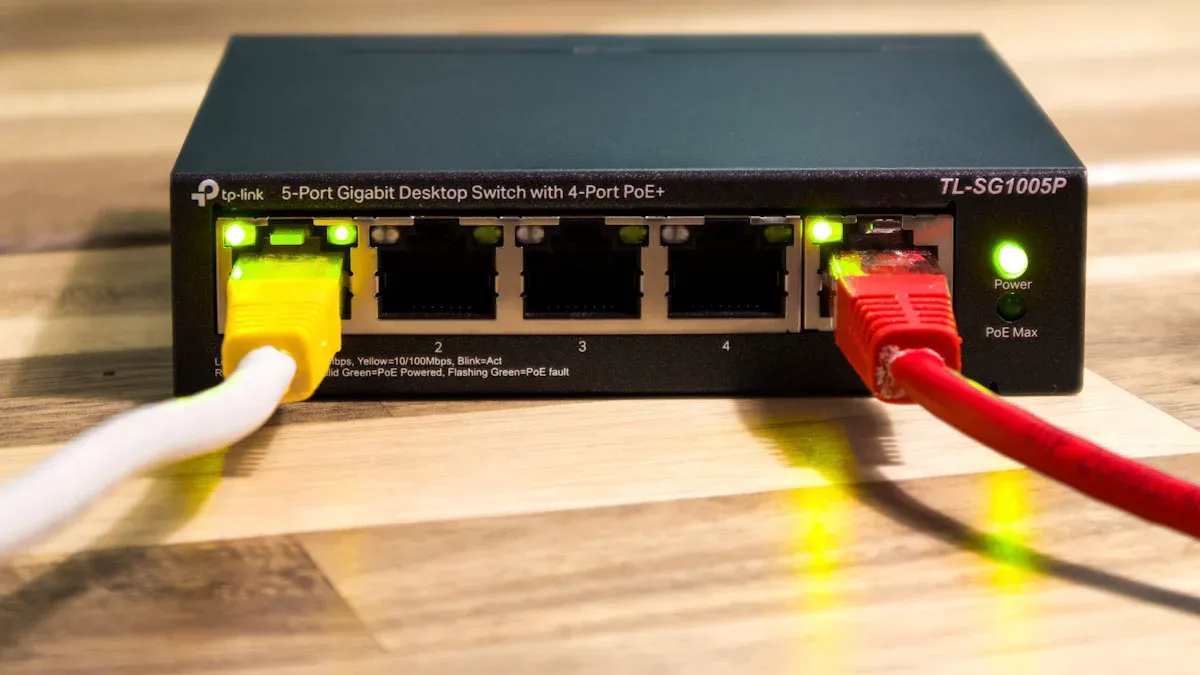
You want your network to work well, but sometimes your router gets slow or loses connections. Slow speeds and high latency can make streaming or gaming difficult. Troubleshooting helps you find problems and fix them quickly. OpenWRT performance tuning gives you ways to improve both speed and stability. Whether you’re using the best car wifi rouer, choosing the best router for openwrt, or relying on devices from an industrial router manufacturer or a Производитель маршрутизаторов 5g, you may see new settings that help your router perform better. If you get confused by technical terms, this guide explains each step clearly.
Основные выводы
- Часто тестируйте скорость маршрутизатора, задержки и соединения, чтобы обнаружить проблемы на ранней стадии.
- Следите за процессором, оперативной памятью и хранилищем, чтобы ваш маршрутизатор работал хорошо и быстро.
- Попробуйте такие инструменты OpenWRT, как программная разгрузка потока и изменение настроек MTU, чтобы повысить скорость и снизить задержки.
- Найдите устройства, которые используют слишком большую пропускную способность, и контролируйте их, чтобы сеть оставалась быстрой для всех.
- Update your firmware and save your settings to keep your network safe and fix problems fast.
Определите проблемы
Медленные скорости
Иногда ваш интернет работает медленно при загрузке веб-сайтов или просмотре видео. Причин низкой скорости много. Во-первых, проверьте скорость загрузки и выгрузки с помощью speedtest.net или fast.com. Эти инструменты показывают, соответствует ли скорость вашему интернет-плану. Маршрутизаторы OpenWRT также могут запускать тесты прямо с устройства. Это поможет вам увидеть, как работает ваша сеть. Flent - еще один инструмент, который проверяет скорость, задержку и джиттер. Он работает в большинстве домашних сетей и находит проблемы, которые простые тесты скорости не замечают. Если ваша скорость намного ниже, чем должна быть, присмотритесь к настройкам сети.
Совет: Одноранговые приложения или облачные резервные копии могут использовать большую пропускную способность. Это может замедлить работу вашей сети. Проверьте, не запущены ли на устройствах эти программы.
Высокая задержка
Высокая задержка означает наличие задержки при отправке и получении данных. Вы можете заметить задержку в играх или при видеозвонках. Чтобы проверить задержку, запустите тест скорости и посмотрите на число пинга или задержки. У хорошего маршрутизатора задержка не превышает 15-25 миллисекунд, даже если он занят. Если число выше, проблема может заключаться в буферблоте. Буферная ошибка возникает, когда маршрутизатор слишком долго хранит пакеты данных. В результате все работает медленно. Протестировать буферную загрузку можно на сайте waveform.com или dslreports.com. Эти тесты показывают, становятся ли задержки хуже, если вы часто пользуетесь Интернетом.
Прерванные соединения
Обрыв соединения может остановить вашу работу или вывести вас из игры или звонка. Это может быть вызвано многими причинами:
- WiFi может пропадать в определенное время, часто из-за обновления DHCP или прошивки.
- Некоторые маршрутизаторы перезагружают настройки после обновления, что вызывает короткие падения.
- Обновление прошивки может нарушить ваши настройки и сделать соединения нестабильными.
Если после обновления прошивки наблюдаются падения, попробуйте восстановить старые настройки или обновиться до новой прошивки. Всегда делайте резервную копию настроек перед внесением изменений. Попробуйте подключить ноутбук прямо к модему или изолировать устройства. Это поможет выяснить, в чем проблема - в маршрутизаторе или где-то еще в сети.
Примечание: Пошаговое устранение этих проблем поможет вам найти истинную причину и быстро решить ее.
Проверьте ресурсы аппаратного обеспечения

When you troubleshoot OpenWRT performance, always check your hardware resources first. Your router works best when it has enough CPU power, RAM, and storage. If any of these run low, your network can slow down or become unstable.
Использование процессора
Центральный процессор маршрутизатора обрабатывает все данные, проходящие через сеть. Если процессор слишком загружен, скорость интернета падает. Вы можете заметить медленную загрузку или задержки в играх. Когда загрузка процессора достигает 100%, маршрутизатор становится узким местом. Это означает, что он не может справиться с потребностями вашей сети. Даже при нагрузке 80% вы можете наблюдать снижение скорости. Высокая загрузка процессора часто возникает при использовании VPN или расширенных функций. Вы можете проверить использование процессора в веб-интерфейсе OpenWRT в разделе "Статус" > "Графики в реальном времени". Если вы видите высокие показатели, попробуйте отключить дополнительные услуги или функции, которые вам не нужны.
Совет: Если ваш маршрутизатор часто работает с высокой нагрузкой на процессор, подумайте о том, чтобы обновить его до модели с более быстрым процессором или большим количеством ядер.
Оперативная память и хранилище
Оперативная память и хранилище помогают маршрутизатору работать без сбоев. Недостаточный объем оперативной памяти может привести к сбоям или сделать сеть нестабильной. Место для хранения данных важно для установки обновлений и дополнительных пакетов. Вот краткое руководство по тому, что вам нужно:
| Тип требования | Минимум | Рекомендуем |
|---|---|---|
| Флеш-накопитель | 8 МБ | 16 МБ |
| RAM | 64 МБ | 128 МБ |
Если ваш маршрутизатор имеет менее 64 МБ ОЗУ или 8 МБ памяти, у вас могут возникнуть проблемы с запуском OpenWRT с дополнительными функциями. Для базового использования подойдет 64 МБ ОЗУ, но для таких вещей, как adblock или SQM, лучше использовать 128 МБ или больше. Всегда проверяйте технические характеристики вашего маршрутизатора перед добавлением новых пакетов.
Примечание: Низкий объем оперативной памяти или хранилища может ограничить возможности маршрутизатора. Убедитесь, что ресурсов достаточно для ваших нужд.
Настройка производительности OpenWRT
Openwrt performance tuning helps you get the most out of your router. You can use several methods to boost speed and stability. This section covers two important tools: software flow offloading and MTU settings. Both can make a big difference in your network’s performance.
Выгрузка потока программного обеспечения
Программная разгрузка потока позволяет маршрутизатору обрабатывать сетевой трафик более эффективно. При включении этой функции маршрутизатор может быстрее передавать данные, пропуская некоторые обычные шаги. Это означает, что вы получаете более высокую скорость и меньшую нагрузку на процессор. Многие пользователи отмечают значительное увеличение скорости загрузки и выгрузки после включения разгрузки потока.
Вы можете включить программную разгрузку потока в веб-интерфейсе OpenWRT. Перейдите к Сеть > Брандмауэр, затем установите флажок "Программная разгрузка потока". Если вы используете PPPoE-соединение, убедитесь, что вы установили правильное устройство в таблице потоков. Например, используйте 'pppoe-wan' вместо 'wan', чтобы получить полную гигабитную скорость. Правильная настройка поможет вам избежать ограничений скорости и не перегрузит ваш процессор.
Совет: Если вы используете SQM QoS, вам может потребоваться отключить его перед включением разгрузки потока. Эти две функции не всегда хорошо работают вместе.
Многие эксперты также советуют использовать пакет irqbalance для настройки производительности openwrt. Irqbalance распределяет нагрузку между всеми ядрами процессора. Это поможет вашему маршрутизатору работать более плавно, особенно если он имеет более одного ядра. Вот как его можно настроить:
- Установите irqbalance с помощью
обновление opkgиopkg install irqbalance. - Включите его, отредактировав
/etc/config/irqbalanceи установкаопция включена '1'. - Начните irqbalance с
/etc/init.d/irqbalance start. - Проверьте использование процессора с помощью
tail /proc/interrupts -n 100чтобы проверить, сбалансирована ли нагрузка.
Маршрутизаторы с мощным оборудованием, такие как HUASIFEI 5G WiFi6 Router, хорошо справляются с этими функциями. Настройка производительности Openwrt лучше всего работает, если ваш маршрутизатор имеет достаточную мощность процессора.
Настройки MTU
MTU расшифровывается как Maximum Transmission Unit (максимальная единица передачи). Он задает наибольший размер пакетов данных, передаваемых по сети. Правильная настройка MTU может повысить скорость и уменьшить количество проблем, особенно при использовании VPN, таких как WireGuard.
Если MTU слишком велико, пакеты могут разделяться, что замедляет работу. Если он слишком мал, вы тратите пропускную способность впустую. Для настройки производительности openwrt необходимо проверить и отрегулировать MTU для достижения наилучших результатов.
- Начните с MTU по умолчанию 1420 для WireGuard.
- Каждый раз уменьшайте MTU на 20 и проверяйте соединение.
- Не устанавливайте MTU ниже 1280.
- Установите соответствие между MTU на стороне клиента и сервера.
- Если вы используете более одного уровня VPN, помните, что каждый уровень может влиять на MTU.
Вы также можете использовать MSS clamping, чтобы помочь с размерами пакетов. Эта настройка обеспечивает соответствие пакетов пути между устройствами. Для IPv4 установите MTU WireGuard на 60 байт меньше наименьшего MTU соединения. Для IPv6 вычтите 80 байт. Вы можете найти правильное MTU, проверив рукопожатия TCP или поискав сообщения ICMPv6 "Packet Too Big".
Примечание: Настройка MTU помогает остановить фрагментацию пакетов. Это делает работу VPN более быстрой и стабильной.
Настройка производительности Openwrt дает вам возможность контролировать эти параметры. Проверяя и изменяя MTU, вы можете исправить низкие скорости и обрывы соединений. Всегда проверяйте каждое изменение, чтобы понять, что лучше всего подходит для вашей сети.
Анализ сетевого трафика
Потребители полосы пропускания
Sometimes your network gets slow when someone streams or downloads big files. These devices use more bandwidth than others. OpenWRT has tools to help you find which device uses the most data. You can see real-time bandwidth for each IP address. Most regular routers only show usage by interface. This makes it easier to find the device slowing things down.
- OpenWRT позволяет просматривать пропускную способность для каждого IP, имени хоста или MAC-адреса.
- Вы можете использовать аренду DHCP и журналы беспроводных сетей, чтобы сопоставить устройства с их активностью.
- Real-time monitoring might need extra setup, but it helps you see what is happening.
- Существуют такие инструменты, как Wireshark, но их сложнее использовать в домашних условиях, и для них требуется специальное оборудование.
Совет: Если одно устройство использует гораздо больше данных, попросите его приостановить загрузку или потоковое воспроизведение. Так сеть станет быстрее для всех.
Вот простая таблица, которая поможет вам отслеживать пропускную способность:
| Имя устройства | IP-адрес | Использование полосы пропускания (Мбит/с) |
|---|---|---|
| Ноутбук | 192.168.1.10 | 25 |
| ТВ-бокс | 192.168.1.15 | 40 |
| Смартфон | 192.168.1.20 | 5 |
Вы можете использовать эту таблицу для более эффективного управления сетью.
Необычное движение
Странные схемы трафика могут замедлить работу сети или вызвать проблемы. Иногда медленное устройство, такое как ТВ-приставка со скоростью 100 Мбит/с на гигабитном коммутаторе, может вызвать большие проблемы. Вы можете наблюдать высокий пинг, заторы в сети или обрывы соединений. Если трафик WAN и LAN проходит через медленный порт LAN, работа всей сети может ухудшиться.
- При загрузке могут наблюдаться переполненные буферы и прерывания.
- Проблема часто возникает из-за отсутствия в коммутаторе функции управления потоком.
- Тесты скорости с подключенным медленным устройством могут показать более низкую скорость и больше проблем.
Скорость маршрутизатора также может снижаться, если вы используете некоторые настройки брандмауэра или функции разгрузки. Например, включение функции Generic Receive Offload (GRO) с помощью nftables на некоторых аппаратных средствах может снизить скорость с 680 Мбит/с до 190 Мбит/с. Изменение настроек IRQ или использование kmod-natflow может вернуть скорость выше 900 Мбит/с.
Примечание: Следите за внезапными падениями скорости или стабильности. Эти признаки часто означают, что в вашей сети присутствует посторонний трафик. Многие проблемы можно устранить, проверив подключения устройств и изменив настройки маршрутизатора.
Устранение неисправностей, связанных с ограничением скорости сети
Конфигурация беспроводной сети
Настройки беспроводной сети влияют на скорость работы сети. Если ваш WiFi работает медленно, сначала проверьте настройки беспроводной сети вашего маршрутизатора. Убедитесь, что вы используете новейшие стандарты WiFi, например WiFi 6. Настройте маршрутизатор на нужный режим. Для лучшей скорости используйте диапазон 5 ГГц. Это поможет, если у вас много устройств или вы живете рядом с большим количеством людей.
У одного из пользователей была очень низкая скорость загрузки на ПК с Windows 11. ПК использовал WiFi 6 и 5 ГГц с OpenWRT. Другие устройства работали нормально. Пользователь проверил все настройки беспроводной сети OpenWRT и обновил драйверы. Проблема не исчезла. Это показывает, что иногда устройство или его драйвер могут замедлять работу сети, даже если маршрутизатор настроен правильно.
Проверьте настройки канала. Выберите канал с меньшим трафиком. Просканируйте соседние сети и выберите незанятый канал. Поставьте маршрутизатор на открытом месте. Держите его подальше от толстых стен и крупной бытовой техники. Это поможет вашему сигналу достичь всех комнат.
Некоторые пользователи утверждают, что снижение максимального размера сегмента (MSS) и изменение порога фрагментации могут помочь. Это может уменьшить потерю пакетов и повысить скорость. Беспроводные помехи от других сетей или устройств часто являются причиной медленной работы WiFi. Сканирование менее загруженных каналов и перемещение маршрутизатора могут существенно помочь.
Проблемы с драйверами и прошивкой также могут привести к падению скорости. Некоторые пользователи обнаруживают, что при большом количестве трафика некоторые драйверы, например mt76 в режиме станции, теряют высокую скорость и переходят на низкие скорости. Если вы заметили это, попробуйте обновить прошивку маршрутизатора. Также можно попробовать установить другой драйвер, если есть такая возможность.
To help with troubleshooting network speed limitations, use OpenWRT’s admin tools. These tools help you find where the problem starts:
betterspeedtest.shПроверяет скорость загрузки и выгрузки данных, а также задержку.iftopиnetdataпоказывает сетевой трафик в реальном времени.getstats.shсобирает информацию для поиска и устранения неисправностей.idlelatency.shпроверяет задержку, когда сеть не работает.
Эти инструменты помогут вам определить, в чем заключается проблема: в настройках беспроводной сети, устройстве или интернет-соединении.
Настройка ячеистой сети
Сети Mesh помогут вам получить мощный WiFi на больших территориях. Если вы используете OpenWRT для сетки, следуйте лучшим шагам для хорошей скорости. Узлы сетки должны использовать диапазон 5 ГГц для своих соединений. В этом диапазоне меньше шума и выше скорость.
Вот несколько шагов, которые помогут настроить вашу сетчатую сеть на максимальную производительность:
- Для снижения уровня помех используйте диапазон 5 ГГц для сетчатого трафика.
- Установите на всех узлах сетки одинаковый беспроводной канал и шифрование.
- Дайте каждому мосту или шлюзу сетки свой статический IP-адрес.
- Если вы используете несколько DHCP-серверов, задайте разные диапазоны IP-адресов.
- Изменяйте мощность передачи и планируйте расположение узлов для получения наилучшего сигнала.
- Используйте batman-adv в режиме шлюза и установите параметры маршрутизации и пропускной способности.
- Используйте радиостанции 2,4 и 5 ГГц, чтобы получить большую пропускную способность.
- Включите такие функции, как распределенная таблица ARP и оптимизация многоадресной рассылки в batman-adv.
Если ваша сеть работает медленно, проверьте, нет ли конфликтов IP-адресов или перекрывающихся диапазонов DHCP. Убедитесь, что каждый узел хорошо соединяется со следующим. При необходимости переместите узлы ближе друг к другу. Вы также можете изменить мощность их передачи.
Вы можете использовать встроенные инструменты OpenWRT для поиска проблем с сетью. netperfrunner.sh проводит тесты для измерения пропускной способности и задержки. collectd отслеживает, как работает ваша сеть с течением времени. Эти инструменты помогут вам найти слабые места или занятые узлы в вашей сети.
Совет: Размещайте узлы сетки на открытых местах. Не ставьте их рядом с металлическими или толстыми стенами. Это поможет вашему сигналу оставаться сильным, а сети - быстрой.
Если вы будете следовать этим шагам, поиск и устранение неисправностей, связанных с ограничением скорости сети, станет проще. Вы сможете быстро найти и устранить проблемы. Проблемы могут быть связаны с настройками беспроводной сети, настройкой сетки или совместимостью устройств. Ваш маршрутизатор и сеть сетки будут работать вместе, чтобы обеспечить наилучшую скорость и покрытие.
Обзор пакетов и услуг
Отключите ненужные службы
Ваш маршрутизатор запускает множество служб в фоновом режиме. Некоторые из них используют процессор и память, даже если они вам не нужны. Отключение неиспользуемых служб помогает маршрутизатору работать лучше. Вы можете увидеть, какие службы запущены, в веб-интерфейсе OpenWRT. Перейдите к Система > Запуск чтобы найти список всех услуг.
- Отключите такие вещи, как серверы печати, общий доступ к файлам или VPN-серверы, если вы ими не пользуетесь.
- Остановите все тестовые или демонстрационные сервисы, поставляемые с вашей прошивкой.
- Отключите старые или неиспользуемые инструменты мониторинга.
Совет: Сохраняйте только те службы, которые необходимы для вашей сети. Это поможет маршрутизатору сосредоточиться на важных задачах и ускорит его работу.
Уберите тяжелые пакеты
Некоторые пакеты могут замедлять работу маршрутизатора. Они используют много памяти или процессора. Тяжелые пакеты могут привести к медленной загрузке веб-страниц или сбоям в работе маршрутизатора. Проверьте, какие пакеты у вас есть, и удалите те, которые вам не нужны.
- Пользователи часто сталкиваются с проблемой медленной работы DNS при использовании новых версий. adguardhome. Например, версии выше 0.107.43 могут значительно замедлить поиск DNS. Время может увеличиться с 0,045 секунды до 0,48 секунды. Из-за этого веб-страницы загружаются медленно, особенно при посещении новых сайтов. Если вам нужен adguardhome, попробуйте версию 0.107.43 или ниже.
- Сайт dnsmasq Пакет версии 2.86 также может вызывать проблемы. Загрузка больших конфигурационных файлов может занимать более пяти минут даже на мощных маршрутизаторах. Понижение до версии 2.85 может исправить ситуацию и сделать ваш маршрутизатор быстрее.
- Не используйте
обновление opkgчтобы обновить все пакеты сразу. Менеджер пакетов OpenWRT не проверяет, работают ли пакеты с ядром. Обновление всего подряд может вызвать проблемы и затруднить ремонт маршрутизатора. Используйте sysupgrade для получения обновлений системы.
Примечание: Удаление или понижение рейтинга тяжелых пакетов может сделать ваш маршрутизатор быстрее и стабильнее. Перед внесением изменений всегда делайте резервную копию настроек.
Проверяя свои услуги и пакеты, вы помогаете своему маршрутизатору работать лучше. Этот шаг важен для обеспечения быстрой и надежной работы сети.
Обновление прошивки и резервное копирование
Обновления прошивки
Обновление прошивки маршрутизатора обеспечивает безопасность и быстродействие сети. OpenWRT получает обновления чаще, чем другие бренды. Многие маршрутизаторы перестают получать обновления через год. OpenWRT постоянно выпускает новые прошивки для устранения проблем и добавления функций. Установка последней версии прошивки защищает вашу сеть от хакеров и ошибок. Сообщество OpenWRT быстро устраняет дыры в системе безопасности. Вы можете видеть, что работает на вашем маршрутизаторе. Это поможет вам избежать скрытых вредоносных программ или бэкдоров.
Совет: Проверяйте наличие новой прошивки каждые несколько месяцев. Установите напоминание о необходимости поиска обновлений. Эта привычка поможет вам обезопасить себя от угроз.
Вот причины, по которым следует обновить прошивку:
- Вы получаете новые функции и улучшенную производительность.
- Вы устраняете проблемы безопасности до того, как они приведут к неприятностям.
- Вы избежите проблем, которые замедляют работу сети.
- Вы поддерживаете работу маршрутизатора с новыми устройствами.
Use openwrt firmware flashing to install the newest version. Follow the guide for your router model. Download the correct firmware file. After flashing, test your network to see if speeds and stability are better.
| Причина обновления микропрограммы | Выгода |
|---|---|
| Патчи безопасности | Более безопасная сеть |
| Новые возможности | Другие варианты |
| Исправления ошибок | Меньше проблем |
| Улучшение производительности | Более высокая скорость |
Резервное копирование конфигурации
Before you change firmware or troubleshoot, back up your router’s settings. Backing up saves time and keeps your network working well. Use the LuCI web interface or command line to make a backup. This step protects your custom settings. It helps you restore them if something goes wrong.
Примечание: Всегда храните резервные копии в безопасном месте. Храните копии на компьютере или на USB-накопителе.
Выполните следующие действия, чтобы создать резервную копию конфигурации:
- Войдите в веб-интерфейс LuCI, используя IP-адрес вашего маршрутизатора.
- Перейдите в меню "Система" и выберите "Резервное копирование / прошивка".
- Нажмите "Создать резервную копию", чтобы создать сжатый файл с вашими настройками.
- Сохраните файл резервной копии на компьютере или внешнем накопителе.
- Чтобы восстановить, перейдите на ту же страницу, выберите файл резервной копии и нажмите "Восстановить резервную копию".
- Дождитесь завершения работы маршрутизатора и перезагрузитесь.
Вы также можете использовать командную строку. Запустите sysupgrade -b /tmp/backup.tar.gz чтобы создать резервную копию. Скопируйте файл на свой компьютер с помощью SCP. При восстановлении используйте sysupgrade -r /tmp/backup.tar.gz. Если вы переставляете прошивку, проверьте файлы конфигурации. Удалите все файлы, которые могут вызвать проблемы, например nginx или luci. Сохраните структуру папок, особенно /etc/configдля плавного восстановления. После восстановления переустановите пользовательские пакеты, поскольку резервные копии их не содержат.
Совет: Делайте резервные копии перед каждым обновлением прошивки или серьезным изменением. Эта привычка спасет вас от потери важных настроек.
Оптимизация настроек беспроводной сети

Выбор канала
Выбор правильного канала может помочь вашему Wi-Fi работать лучше. Маршрутизаторы ищут открытые каналы и стараются выбрать хороший. Новые маршрутизаторы с обновленной прошивкой часто справляются с этой задачей. Они проверяют каналы с меньшим количеством шума, а не только 1, 6 или 11. Это поможет вам держаться подальше от занятых каналов и обеспечит стабильную работу Wi-Fi.
Old or cheap routers may not pick the best channel. In crowded places, many routers use the same channels. This can cause problems and slow down your Wi-Fi. If your Wi-Fi is slow or drops, try picking a channel yourself. Use a Wi-Fi analyzer app to see which channels are empty. In the 2.4 GHz band, only channels 1, 6, and 11 do not overlap. These channels can get full fast. The 5 GHz band has more channels and less noise. It also lets you use wider channels for faster speeds.
Совет: Если ваш маршрутизатор имеет два диапазона, используйте 5 ГГц для более быстрых устройств. Диапазон 5 ГГц имеет больше каналов и может быть более быстрым.
Мощность передачи
Transmit power sets how far your Wi-Fi can go. You can change this in your router’s settings. If you set transmit power too high, it can cause problems. Your signal goes far but may pick up more noise. It can also mess with other networks. Too much power can make your devices switch between access points a lot.
Снижение мощности передачи может помочь, если вы живете рядом с большим количеством людей. Это позволит сохранить сигнал на близком расстоянии и не мешать другим. Начните с обычных настроек. Если в некоторых комнатах Wi-Fi слабый, немного увеличьте мощность. После каждого изменения тестируйте Wi-Fi. Найдите самую низкую мощность, которая все еще покрывает ваш дом.
| Настройка | Эффект |
|---|---|
| Высокая мощность | Идет дальше, больше шума |
| Низкое энергопотребление | Малая дальность, меньший уровень шума |
Примечание: Изменение мощности передачи помогает получить наилучший Wi-Fi. После изменения этого параметра всегда проверяйте Wi-Fi.
Внешние помехи
Беспроводные источники
Sometimes your WiFi gets slow or stops working. This can happen even if your settings look right. Other devices in your home can mess with your OpenWRT router’s signal. This is a big problem on the 2.4 GHz band.
- Устройства и порты USB 3.0 посылают сигналы. Эти сигналы могут смешиваться с сигналами WiFi и Bluetooth на частоте 2,4 ГГц. Если вы подключите жесткие диски или донглы USB 3.0, ваш WiFi может перестать работать.
- Даже устройства USB 2.0 в концентраторах USB 3.0 могут вызвать проблемы. Многие маршрутизаторы не имеют надежного экранирования внутри. Это означает, что они не могут блокировать эти сигналы.
- Вы можете заметить, что радиус действия WiFi уменьшился или скорость упала. Иногда сигнал WiFi пропадает совсем.
- Некоторые люди пытаются решить эту проблему, используя режим USB 2.0. Другие используют толстые кабели или перемещают USB-устройства подальше от маршрутизатора. Некоторые даже заворачивают устройства в фольгу, чтобы блокировать сигналы.
Совет: Если вы хотите использовать USB-накопители или другие устройства, проверьте работу WiFi до и после их подключения. Попробуйте разные кабели или переместите устройства. Посмотрите, улучшится ли сигнал.
Экологические факторы
От того, где вы разместите свой маршрутизатор, зависит, насколько хорошо будет работать ваш WiFi. Вещи вокруг маршрутизатора могут помочь или помешать беспроводному сигналу.
- Толстые стены из бетона, металла или дерева могут блокировать WiFi. Вы можете обнаружить в своем доме места, где WiFi слаб или отсутствует.
- Поместите маршрутизатор в центре дома. Поместите его высоко или на полку. Держите его подальше от стен, металла и крупной электроники.
- Флуоресцентные лампы и большие электроприборы также могут испортить сигнал. Старайтесь держать маршрутизатор подальше от таких предметов.
- Если ваш дом или офис большой, используйте более одной точки доступа. Сетевые ячейки или контроллеры помогут охватить большее пространство и устранить мертвые зоны.
- Инструменты Heatmap показывают, где сигнал сильный или слабый. Используйте эти инструменты, чтобы выбрать лучшие места для маршрутизатора и точек доступа.
Примечание: Размещение маршрутизатора в хорошем месте и устранение препятствий поможет вашему маршрутизатору OpenWRT обеспечить более быстрый и качественный WiFi повсюду.
Расширенная диагностика
Системные журналы
System logs help you find out what happens inside your OpenWRT router. You can use these logs to spot problems that slow down your network or cause dropped connections. When you check your logs, you look for messages that stand out or repeat often.
Некоторые записи журнала дают важные подсказки о проблемах с производительностью:
- Предупреждения ядра, такие как
Полученный пакет на wan с собственным адресом в качестве адреса источникачасто появляются, когда у вашего маршрутизатора возникают проблемы с многоадресным трафиком или IGMP snooping. - Эти предупреждения могут быть связаны с такими проблемами, как обрыв или зависание сеанса SSH.
- Сообщения ядра, связанные с многоадресной рассылкой, могут указывать на проблемы со стабильностью сети.
Вы можете использовать logread команда для просмотра системных журналов. Эта команда показывает последние сообщения с маршрутизатора. Если вы хотите добавить в журнал свои собственные заметки, используйте команду регистратор команда. Например:
логгер "Сейчас тестируем производительность сети"
Совет: Если вы видите много предупреждений ядра или часто отказываете в SSH, возможно, на вашем маршрутизаторе возникли проблемы с конфигурацией. Попробуйте исправить настройки многоадресной рассылки или проверьте правила брандмауэра.
Диагностические инструменты
Инструменты диагностики помогут вам протестировать сеть и определить, где начинаются проблемы. OpenWRT предоставляет несколько инструментов, которые облегчают поиск неисправностей.
Ниже приведена таблица распространенных диагностических инструментов и их назначение:
| Название инструмента | Назначение | Как его использовать |
|---|---|---|
| logread | Показывает сообщения системного журнала | logread |
| регистратор | Добавляет пользовательские записи в журнал | регистратор "сообщение" |
| пинг | Проверяет возможность подключения к сети | ping 8.8.8.8 |
| топ | Мониторинг процессора и памяти | топ |
| iftop | Отображает пропускную способность в реальном времени | iftop |
С помощью этих инструментов вы можете проверить, не занят ли ваш маршрутизатор, не используют ли устройства слишком большую пропускную способность и не теряют ли пакеты в вашей сети. Если вы видите странные результаты, поищите закономерности в журналах и проверьте еще раз.
Примечание: Запускайте эти инструменты, когда ваша сеть кажется медленной или нестабильной. Запишите, что вы обнаружили. Это поможет вам отслеживать изменения и быстрее обнаруживать проблемы.
Сброс и восстановление
Настройки резервного копирования
Прежде чем вносить серьезные изменения в маршрутизатор, всегда делайте резервные копии настроек. Этот шаг сохранит настройки сети и поможет быстро восстановиться, если что-то пойдет не так. OpenWRT позволяет создать файл резервной копии, в котором хранятся пользовательские настройки, пароли и сетевые правила. Для этого можно использовать веб-интерфейс или командную строку.
Совет: Храните файл резервной копии в безопасном месте, например на USB-накопителе или компьютере. Не храните его только на маршрутизаторе.
Резервное копирование настроек позволяет не потерять важные данные, такие как IP-адреса, настройки DNS и конфигурации VPN. Если вам понадобится сбросить настройки маршрутизатора, вы сможете использовать эту резервную копию для восстановления сети. Помните, что восстановление резервной копии после сброса настроек на заводские может вернуть старые проблемы. Всегда проверяйте резервную копию на наличие нежелательных изменений, прежде чем использовать ее.
Заводской сброс
Сброс к заводским настройкам возвращает маршрутизатор в исходное состояние. Этот шаг может устранить трудноразрешимые проблемы или удалить нежелательные изменения. Чтобы безопасно сбросить настройки маршрутизатора OpenWRT, выполните следующие действия:
- Запишите важные настройки, например IP-адреса и данные VPN.
- Create a backup of your configuration, but avoid restoring it if you think your router was compromised.
- Загрузите последнюю версию прошивки для вашего маршрутизатора. Проверьте хэш файла, чтобы убедиться в его безопасности.
- Отключите маршрутизатор от Интернета, отсоединив все сетевые кабели.
- Перезагрузите маршрутизатор.
- Сбросьте настройки маршрутизатора до заводских, пока он находится в автономном режиме. Этот шаг вернет пароль к слабым значениям по умолчанию.
- Установите последнее обновление прошивки, чтобы залатать все дыры в системе безопасности.
- Переконфигурируйте маршрутизатор, используя свои заметки. Установите надежные, уникальные пароли и безопасные настройки.
Примечание: Сброс настроек маршрутизатора может подвергнуть его риску, например слабым паролям по умолчанию или остаткам неудачных настроек. Всегда обновляйте прошивку и устанавливайте надежные пароли сразу после сброса.
После сброса к заводским настройкам необходимо защитить маршрутизатор. Измените все стандартные имена пользователей и пароли. Отключите небезопасные службы, такие как Telnet, и используйте SSH для удаленного доступа. Ограничьте использование SSH доверенными устройствами. Настройте правила брандмауэра и VPN для защиты сети. Обновление прошивки помогает блокировать новые угрозы и обеспечивает безопасность маршрутизатора.
Маршрутизаторы HUASIFEI и производительность OpenWRT
Совместимость и преимущества продукции
Если вам нужен маршрутизатор, который работает с OpenWRT, HUASIFEI routers are a good choice. They support OpenWRT на многих моделях. Вы можете установить OpenWRT прошивки без особых проблем. Это позволяет использовать такие вещи, как виртуальные локальные сети, VPN и пользовательские правила брандмауэра. Маршрутизаторы HUASIFEI имеют мощное аппаратное обеспечение. Это означает, что ваш интернет будет работать быстро и стабильно. Вы можете использовать WiFi 2,4 и 5 ГГц, сотовую связь 5G и eSIM. Эти возможности помогут вам настроить сеть для дома, работы или путешествий. Роутеры HUASIFEI созданы для начинающих и опытных пользователей, которым нужна отличная производительность.
Рекомендуемые модели для производительности
У HUASIFEI есть разные маршрутизаторы для разных нужд. Вот некоторые из лучших:
- Профессиональная модель: Этот маршрутизатор работает с 4G, 5G и WiFi 6. Он может достигать скорости до 1200 Мбит/с. В нем есть два слота для SIM-карт, eSIM и детали, которые можно менять. Эксперты говорят, что это дает вам много контроля и гибкости с OpenWRT.
- Усовершенствованная модель: Этот маршрутизатор поддерживает 4G и 5G. Он может работать на скорости до 900 Мбит/с и оснащен слотом M2. Многие предпочитают использовать его для работы в дороге или в местах, удаленных от городов.
- Базовая модель: Этот маршрутизатор прост и хорошо подходит для базовых потребностей. Он поддерживает 4G и может достигать скорости до 600 Мбит/с. Он лучше всего подходит для простых настроек.
Многим людям и экспертам нравится Профессиональная модель потому что он имеет стабильное резервное копирование 5G, хорошо работает с OpenWRTи позволяет легко переключать диапазоны. Вы можете рассчитывать на то, что эти маршрутизаторы обеспечат высокую производительность, когда она вам больше всего нужна.
Уникальные функции для поиска и устранения неисправностей
Маршрутизаторы HUASIFEI оснащены инструментами, которые помогут вам быстро устранить проблемы. Для проверки сети можно использовать простую веб-страницу или инструменты командной строки. Эти маршрутизаторы позволяют следить за пропускной способностью в режиме реального времени и легко переключать слоты SIM. Вы можете вручную выбирать между диапазонами 4G и 5G, чтобы получить наилучший сигнал. Конструкция маршрутизатора позволяет обновлять его детали, поэтому он остается быстрым при изменении ваших потребностей. Кроме того, вы получите полезные руководства и хорошую поддержку клиентов для быстрого решения проблем.
Совет: воспользуйтесь встроенными средствами мониторинга, чтобы найти проблемы до того, как они замедлят работу вашей сети. Маршрутизаторы HUASIFEI помогут вам обеспечить максимальную производительность вашей сети.
You can fix most OpenWRT performance problems by following simple steps. Update your firmware often and save your settings. This keeps your network safe and quick. HUASIFEI routers and OpenWRT features give you strong tools for your network.
Контролируйте свою сеть. Если вы будете следовать правильным шагам, ваш интернет будет бесперебойным и надежным каждый день!
ЧАСТО ЗАДАВАЕМЫЕ ВОПРОСЫ
Что делать, если маршрутизатор OpenWRT постоянно перезагружается?
Check your power supply first. Make sure your router does not overheat. Remove extra packages you do not need. Update your firmware to the latest version. If the problem continues, try a factory reset.
Как проверить, какое устройство использует наибольшую пропускную способность?
Откройте веб-интерфейс OpenWRT. Перейдите в раздел трафика в реальном времени. Вы увидите список устройств и данные об их использовании. Это поможет вам определить, какое устройство использует наибольшую пропускную способность.
Почему скорость вашего WiFi падает в определенное время суток?
Другие сети или устройства могут создавать помехи. Многие люди используют WiFi одновременно, что может снизить скорость. Попробуйте изменить канал WiFi или переместить маршрутизатор в более удобное место.
Можно ли использовать маршрутизатор HUASIFEI с OpenWRT для VPN?
Да, можете. Маршрутизаторы HUASIFEI поддерживают OpenWRT и хорошо работают с такими VPN, как WireGuard и OpenVPN. Вы можете настроить безопасное соединение для домашней или офисной сети.
Как часто следует обновлять прошивку OpenWRT?
Проверяйте наличие обновлений каждые несколько месяцев. Новые микропрограммы повышают безопасность и предоставляют новые функции. Перед обновлением всегда создавайте резервные копии настроек.