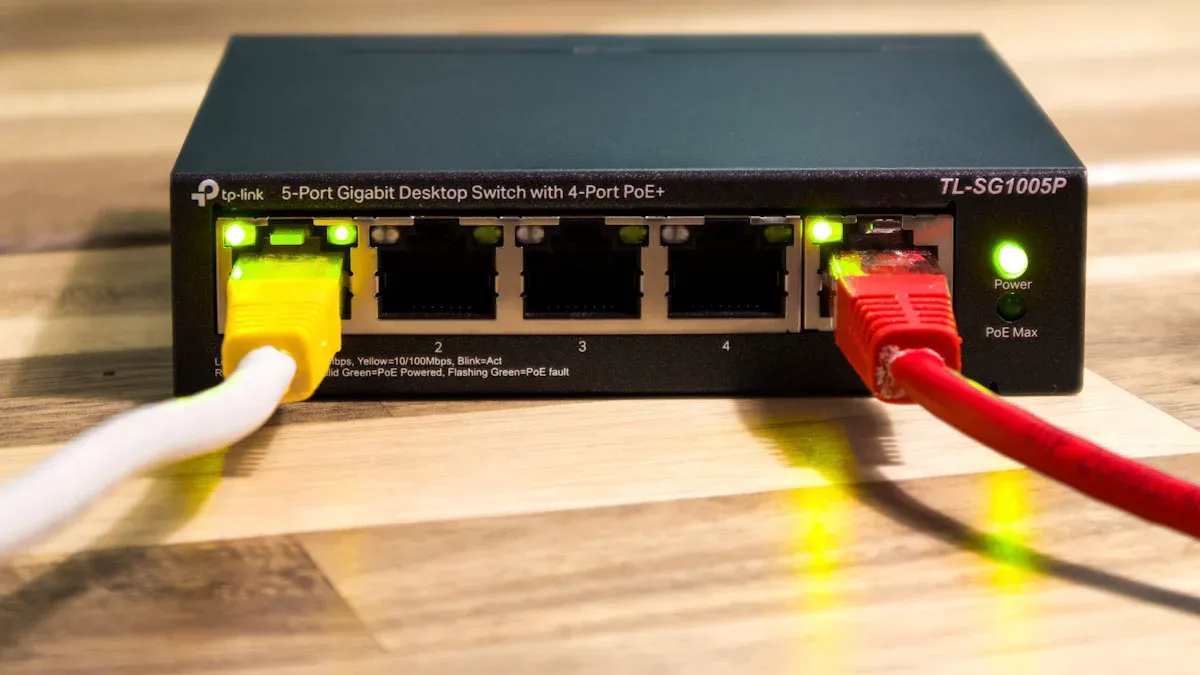
You want your network to work well, but sometimes your router gets slow or loses connections. Slow speeds and high latency can make streaming or gaming difficult. Troubleshooting helps you find problems and fix them quickly. OpenWRT performance tuning gives you ways to improve both speed and stability. Whether you’re using the best car wifi rouer, choosing the best router for openwrt, or relying on devices from an industrial router manufacturer or a 5g-Router-Hersteller, you may see new settings that help your router perform better. If you get confused by technical terms, this guide explains each step clearly.
Wichtigste Erkenntnisse
- Testen Sie die Geschwindigkeit, Latenz und Verbindungen Ihres Routers häufig, um Probleme frühzeitig zu erkennen.
- Achten Sie auf CPU, RAM und Speicher, damit Ihr Router gut funktioniert und schnell bleibt.
- Versuchen Sie OpenWRT-Tools wie Software Flow Offloading und ändern Sie die MTU-Einstellungen, um die Geschwindigkeit zu erhöhen und Verzögerungen zu verringern.
- Finden Sie Geräte, die zu viel Bandbreite verbrauchen, und kontrollieren Sie sie, damit das Netzwerk für alle schnell bleibt.
- Update your firmware and save your settings to keep your network safe and fix problems fast.
Identifizieren Sie Probleme
Langsame Geschwindigkeiten
Manchmal ist Ihr Internet langsam, wenn Sie Websites laden oder Videos ansehen. Es gibt viele Gründe für langsame Geschwindigkeiten. Prüfen Sie zunächst Ihre Up- und Download-Geschwindigkeiten mit speedtest.net oder fast.com. Diese Tools zeigen, ob Ihre Geschwindigkeiten mit Ihrem Internetplan übereinstimmen. OpenWRT-Router können auch Tests direkt auf dem Gerät durchführen. So können Sie sehen, wie Ihr Netzwerk funktioniert. Flent ist ein weiteres Tool, das Geschwindigkeit, Latenz und Jitter überprüft. Es funktioniert für die meisten Heimnetzwerke und findet Probleme, die bei einfachen Geschwindigkeitstests übersehen werden. Wenn Ihre Geschwindigkeiten viel niedriger sind als sie sein sollten, sollten Sie sich Ihre Netzwerkeinrichtung genauer ansehen.
Tipp: Peer-to-Peer-Anwendungen oder Cloud-Backups können viel Bandbreite verbrauchen. Dadurch kann Ihr Netzwerk verlangsamt werden. Prüfen Sie, ob auf einem Gerät diese Programme ausgeführt werden.
Hohe Latenzzeit
Eine hohe Latenz bedeutet, dass es beim Senden und Empfangen von Daten eine Verzögerung gibt. Sie können Verzögerungen bei Spielen oder Videoanrufen feststellen. Um die Latenz zu überprüfen, führen Sie einen Geschwindigkeitstest durch und sehen Sie sich den Ping- oder Latenzwert an. Ein guter Router hält die Latenzzeit unter 15-25 Millisekunden, selbst wenn er ausgelastet ist. Wenn die Zahl höher ist, liegt das Problem möglicherweise bei Bufferbloat. Bufferbloat tritt auf, wenn Ihr Router Datenpakete zu lange zurückhält. Dies führt dazu, dass sich alles langsam anfühlt. Sie können auf waveform.com oder dslreports.com auf Bufferbloat testen. Diese Tests zeigen, ob die Verzögerungen zunehmen, wenn Sie das Internet häufig nutzen.
Abgebrochene Verbindungen
Verbindungsabbrüche können Ihre Arbeit unterbrechen oder Sie aus Spielen und Anrufen herauswerfen. Viele Dinge können dies verursachen:
- Das WiFi kann zu bestimmten Zeiten ausfallen, oft aufgrund von DHCP-Erneuerungen oder Firmware-Updates.
- Einige Router laden die Einstellungen nach Aktualisierungen neu, was zu kurzen Verbindungsabbrüchen führt.
- Firmware-Upgrades können Ihre Einstellungen zerstören und die Verbindungen instabil machen.
Wenn Sie nach einer Firmware-Aktualisierung Abstürze feststellen, versuchen Sie, Ihre alten Einstellungen wiederherzustellen oder auf eine neuere Firmware zu aktualisieren. Sichern Sie immer Ihre Einstellungen, bevor Sie Änderungen vornehmen. Versuchen Sie, einen Laptop direkt an Ihr Modem anzuschließen oder Geräte zu isolieren. So können Sie herausfinden, ob das Problem bei Ihrem Router oder irgendwo anders in Ihrem Netzwerk liegt.
Hinweis: Wenn Sie diese Probleme Schritt für Schritt beheben, können Sie die eigentliche Ursache schnell finden und beheben.
Hardware-Ressourcen prüfen

When you troubleshoot OpenWRT performance, always check your hardware resources first. Your router works best when it has enough CPU power, RAM, and storage. If any of these run low, your network can slow down or become unstable.
CPU-Nutzung
Die CPU Ihres Routers verarbeitet alle Daten, die über Ihr Netzwerk laufen. Wenn die CPU zu stark belastet wird, sinkt die Internetgeschwindigkeit. Sie bemerken möglicherweise langsame Downloads oder Verzögerungen bei Spielen. Wenn die CPU-Auslastung 100% erreicht, wird der Router zu einem Engpass. Das bedeutet, dass er mit den Anforderungen Ihres Netzwerks nicht mehr Schritt halten kann. Selbst bei einer Auslastung von 80% können Sie langsamere Geschwindigkeiten feststellen. Eine hohe CPU-Auslastung tritt häufig auf, wenn Sie VPNs oder erweiterte Funktionen verwenden. Sie können die CPU-Auslastung in der OpenWRT-Weboberfläche unter "Status" > "Realtime Graphs" überprüfen. Wenn Sie hohe Zahlen sehen, versuchen Sie, zusätzliche Dienste oder Funktionen, die Sie nicht benötigen, zu deaktivieren.
Tipp: Wenn Ihr Router häufig mit hoher CPU-Auslastung läuft, sollten Sie ein Modell mit einem schnelleren Prozessor oder mehr Kernen in Erwägung ziehen.
RAM und Speicher
Arbeitsspeicher und Speicherplatz tragen zum reibungslosen Betrieb Ihres Routers bei. Zu wenig Arbeitsspeicher kann zu Abstürzen führen oder Ihr Netzwerk instabil machen. Speicherplatz ist wichtig für die Installation von Updates und zusätzlichen Paketen. Hier finden Sie eine kurze Anleitung, was Sie benötigen:
| Anforderung Typ | Minimum | Empfohlen |
|---|---|---|
| Flash-Speicher | 8 MB | 16 MB |
| RAM | 64 MB | 128 MB |
Wenn Ihr Router weniger als 64 MB RAM oder 8 MB Speicherplatz hat, haben Sie möglicherweise Probleme, OpenWRT mit zusätzlichen Funktionen zu betreiben. Für einfache Anwendungen reichen 64 MB RAM aus, aber für Dinge wie Adblock oder SQM sind 128 MB oder mehr besser. Überprüfen Sie immer die technischen Daten Ihres Routers, bevor Sie neue Pakete hinzufügen.
Hinweis: Ein geringer Arbeitsspeicher oder Speicherplatz kann die Möglichkeiten des Routers einschränken. Vergewissern Sie sich, dass Sie genügend Ressourcen für Ihre Bedürfnisse haben.
OpenWRT-Leistungsoptimierung
Openwrt performance tuning helps you get the most out of your router. You can use several methods to boost speed and stability. This section covers two important tools: software flow offloading and MTU settings. Both can make a big difference in your network’s performance.
Software Flow Offloading
Mit Software Flow Offloading kann Ihr Router den Netzwerkverkehr effizienter verarbeiten. Wenn Sie diese Funktion aktivieren, kann Ihr Router Daten schneller übertragen, indem er einige der üblichen Schritte überspringt. Das bedeutet, dass Sie höhere Geschwindigkeiten und eine geringere CPU-Auslastung erhalten. Viele Benutzer bemerken nach der Aktivierung von Flow Offloading einen großen Sprung bei den Download- und Upload-Geschwindigkeiten.
Sie können das Software Flow Offloading in der OpenWRT-Weboberfläche aktivieren. Gehen Sie zu Netzwerk > Firewallund aktivieren Sie dann das Kontrollkästchen für "Software Flow Offloading". Wenn Sie eine PPPoE-Verbindung verwenden, vergewissern Sie sich, dass Sie in der Flowtable das richtige Gerät einstellen. Verwenden Sie beispielsweise "pppoe-wan" anstelle von "wan", um die volle Gigabit-Geschwindigkeit zu erreichen. Mit der richtigen Einstellung können Sie Geschwindigkeitsbegrenzungen vermeiden und sicherstellen, dass Ihre CPU nicht überlastet wird.
Tipp: Wenn Sie SQM QoS verwenden, müssen Sie es möglicherweise deaktivieren, bevor Sie das Flow Offloading aktivieren. Diese beiden Funktionen arbeiten nicht immer gut zusammen.
Viele Experten empfehlen auch die Verwendung des Pakets irqbalance zur Leistungsoptimierung von openwrt. Irqbalance verteilt die Arbeitslast auf alle CPU-Kerne. Das hilft Ihrem Router, flüssiger zu laufen, besonders wenn er mehr als einen Kern hat. Hier sehen Sie, wie Sie es einrichten können:
- Installieren Sie irqbalance mit
opkg-aktualisierungundopkg install irqbalance. - Aktivieren Sie es durch Bearbeiten von
/etc/config/irqbalanceund EinstellungOption aktiviert '1'. - Starten Sie irqbalance mit
/etc/init.d/irqbalance starten. - Prüfen Sie die CPU-Auslastung mit
tail /proc/unterbrechungen -n 100um zu sehen, ob die Last ausgeglichen ist.
Router mit starker Hardware, wie der HUASIFEI 5G WiFi6 Router, beherrschen diese Funktionen gut. Die Leistungsoptimierung von Openwrt funktioniert am besten, wenn Ihr Router über genügend CPU-Leistung verfügt.
MTU-Einstellungen
MTU steht für Maximum Transmission Unit. Sie legt die größte Größe für Datenpakete fest, die über Ihr Netzwerk gesendet werden. Die richtige MTU-Einstellung kann die Geschwindigkeit verbessern und Probleme reduzieren, insbesondere wenn Sie VPNs wie WireGuard verwenden.
Wenn die MTU zu hoch ist, werden die Pakete möglicherweise aufgeteilt, was die Arbeit verlangsamt. Wenn sie zu niedrig ist, verschwenden Sie Bandbreite. Um die Leistung von openwrt zu optimieren, sollten Sie Ihre MTU testen und anpassen, um die besten Ergebnisse zu erzielen.
- Beginnen Sie mit der Standard-MTU von 1420 für WireGuard.
- Verringern Sie die MTU jedes Mal um 20 und testen Sie Ihre Verbindung.
- Setzen Sie die MTU nicht unter 1280.
- Passen Sie die MTU sowohl auf der Client- als auch auf der Serverseite an.
- Wenn Sie mehr als eine VPN-Schicht verwenden, denken Sie daran, dass jede Schicht die MTU beeinflussen kann.
Sie können auch die MSS-Klemmung verwenden, um die Paketgrößen zu kontrollieren. Diese Einstellung sorgt dafür, dass Ihre Pakete in den Pfad zwischen Ihren Geräten passen. Für IPv4 setzen Sie die WireGuard-MTU auf 60 Bytes weniger als die kleinste Link-MTU. Ziehen Sie bei IPv6 80 Bytes ab. Sie können die richtige MTU ermitteln, indem Sie TCP-Handshakes überprüfen oder nach ICMPv6-Meldungen "Packet Too Big" suchen.
Anmerkung: Durch die Anpassung der MTU wird die Fragmentierung von Paketen verhindert. Dadurch wird Ihr VPN schneller und stabiler.
Mit der Openwrt-Leistungsoptimierung haben Sie die Kontrolle über diese Einstellungen. Durch Testen und Ändern der MTU können Sie langsame Geschwindigkeiten und Verbindungsabbrüche beheben. Testen Sie immer nach jeder Änderung, um zu sehen, was für Ihr Netzwerk am besten funktioniert.
Analysieren Sie den Netzwerkverkehr
Bandbreitenfresser
Sometimes your network gets slow when someone streams or downloads big files. These devices use more bandwidth than others. OpenWRT has tools to help you find which device uses the most data. You can see real-time bandwidth for each IP address. Most regular routers only show usage by interface. This makes it easier to find the device slowing things down.
- Mit OpenWRT können Sie die Bandbreite für jede IP, jeden Hostnamen oder jede MAC-Adresse sehen.
- Anhand von DHCP-Leasingverträgen und Wireless-Protokollen können Sie Geräte und ihre Aktivitäten zuordnen.
- Real-time monitoring might need extra setup, but it helps you see what is happening.
- Es gibt zwar Tools wie Wireshark, aber sie sind zu Hause schwieriger zu bedienen und erfordern spezielle Hardware.
Tipp: Wenn ein Gerät viel mehr Daten verbraucht, bitten Sie die Person, das Herunterladen oder Streaming zu unterbrechen. Dadurch kann das Netz für alle schneller werden.
Hier ist eine einfache Tabelle, die Ihnen hilft, die Bandbreitenschweine zu verfolgen:
| Gerät Name | IP-Adresse | Bandbreitennutzung (Mbps) |
|---|---|---|
| Laptop | 192.168.1.10 | 25 |
| TV-Box | 192.168.1.15 | 40 |
| Smartphone | 192.168.1.20 | 5 |
Sie können diese Tabelle verwenden, um Ihr Netzwerk besser zu verwalten.
Ungewöhnlicher Verkehr
Ungewöhnliche Verkehrsmuster können Ihr Netz verlangsamen oder Probleme verursachen. Manchmal kann ein langsames Gerät wie eine TV-Box mit 100 Mbps an einem Gigabit-Switch große Probleme verursachen. Sie können hohe Ping-Werte, Netzwerkstaus oder unterbrochene Verbindungen feststellen. Wenn WAN- und LAN-Verkehr über einen langsamen LAN-Port laufen, kann sich das gesamte Netzwerk verschlechtern.
- Beim Herunterladen kann es zu vollen Puffern und Unterbrechungen kommen.
- Das Problem tritt häufig auf, weil der Switch nicht über eine Flusskontrolle verfügt.
- Geschwindigkeitstests mit einem langsamen angeschlossenen Gerät können niedrigere Geschwindigkeiten und mehr Probleme anzeigen.
Ihr Router kann auch langsamer werden, wenn Sie einige Firewall-Einstellungen oder Offload-Funktionen verwenden. Beispielsweise kann die Aktivierung von Generic Receive Offload (GRO) mit nftables auf mancher Hardware die Geschwindigkeit von 680Mbps auf 190Mbps senken. Eine Änderung der IRQ-Einstellungen oder die Verwendung von kmod-natflow kann die Geschwindigkeit wieder auf über 900 Mbit/s bringen.
Anmerkung: Achten Sie auf plötzliche Geschwindigkeits- oder Stabilitätseinbrüche. Diese Anzeichen deuten oft darauf hin, dass seltsamer Datenverkehr Ihr Netzwerk beeinträchtigt. Sie können viele Probleme beheben, indem Sie die Geräteverbindungen überprüfen und die Router-Einstellungen ändern.
Fehlerbehebung bei Geschwindigkeitsbegrenzungen im Netzwerk
Drahtlose Konfiguration
Die WLAN-Einstellungen haben Einfluss darauf, wie schnell Ihr Netzwerk ist. Wenn Ihr WiFi langsam ist, überprüfen Sie zuerst die WLAN-Einstellungen Ihres Routers. Vergewissern Sie sich, dass Sie die neuesten WiFi-Standards verwenden, z. B. WiFi 6. Stellen Sie Ihren Router auf den richtigen Modus ein. Verwenden Sie das 5-GHz-Band für bessere Geschwindigkeiten. Dies ist hilfreich, wenn Sie viele Geräte haben oder in der Nähe vieler Menschen leben.
Ein Benutzer hatte sehr langsame Upload-Geschwindigkeiten auf einem Windows 11 PC. Der PC verwendete WiFi 6 und 5GHz mit OpenWRT. Andere Geräte funktionierten einwandfrei. Der Benutzer überprüfte alle OpenWRT-Wireless-Einstellungen und aktualisierte die Treiber. Das Problem verschwand nicht. Dies zeigt, dass manchmal das Gerät oder sein Treiber Ihr Netzwerk verlangsamen kann, selbst wenn Ihr Router richtig eingerichtet ist.
Überprüfen Sie Ihre Kanaleinstellungen. Wählen Sie einen Kanal mit weniger Verkehr. Suchen Sie nach Netzwerken in der Nähe und wählen Sie einen Kanal, der nicht belegt ist. Stellen Sie Ihren Router an einem offenen Ort auf. Halten Sie ihn von dicken Wänden und großen Geräten fern. So kann das Signal jeden Raum erreichen.
Einige Benutzer sagen, dass eine Senkung der maximalen Segmentgröße (MSS) und eine Änderung des Fragmentierungsschwellenwerts helfen können. Dadurch können Paketverluste verringert und die Geschwindigkeit erhöht werden. Drahtlose Interferenzen von anderen Netzwerken oder Geräten verursachen oft langsames WiFi. Die Suche nach weniger ausgelasteten Kanälen und die Verlegung des Routers können sehr hilfreich sein.
Auch Treiber- und Firmware-Probleme können zu Geschwindigkeitseinbußen führen. Einige Benutzer stellen fest, dass bestimmte Treiber, wie z. B. mt76 im Stationsmodus, bei hohem Verkehrsaufkommen schnelle Geschwindigkeiten verlieren und auf langsame Geschwindigkeiten fallen. Wenn dies bei Ihnen der Fall ist, versuchen Sie, die Firmware Ihres Routers zu aktualisieren. Sie können auch einen anderen Treiber ausprobieren, wenn Sie können.
To help with troubleshooting network speed limitations, use OpenWRT’s admin tools. These tools help you find where the problem starts:
betterspeedtest.shprüft Upload- und Download-Geschwindigkeiten und Latenzzeiten.iftopundnetdataLive-Netzwerkverkehr anzeigen.getstats.shsammelt Informationen zur Fehlerbehebung.idlelatency.shprüft die Latenzzeit, wenn das Netz ruhig ist.
Mit diesen Tools können Sie feststellen, ob das Problem von Ihren WLAN-Einstellungen, Ihrem Gerät oder Ihrer Internetverbindung herrührt.
Mesh-Netzwerk einrichten
Mesh-Netzwerke helfen Ihnen, starkes WiFi in großen Bereichen zu erhalten. Wenn Sie OpenWRT für Mesh verwenden, befolgen Sie die besten Schritte für eine gute Geschwindigkeit. Mesh-Knoten sollten das 5GHz-Band für ihre Verbindungen nutzen. Dieses Band hat weniger Rauschen und bietet höhere Geschwindigkeiten.
Im Folgenden finden Sie einige Schritte zum Einrichten Ihres Mesh-Netzwerks für optimale Leistung:
- Verwenden Sie das 5-GHz-Band für den Mesh-Verkehr, um Störungen zu verringern.
- Stellen Sie alle Mesh-Knoten auf denselben Funkkanal und dieselbe Verschlüsselung ein.
- Geben Sie jeder Mesh-Bridge oder jedem Gateway eine andere statische IP.
- Wenn Sie mehr als einen DHCP-Server verwenden, legen Sie verschiedene IP-Bereiche fest.
- Ändern Sie die Sendeleistung und planen Sie, wo Sie die Knotenpunkte für das beste Signal platzieren.
- Verwenden Sie batman-adv im Gateway-Modus und setzen Sie Routing- und Bandbreitenoptionen.
- Verwenden Sie sowohl 2,4-GHz- als auch 5-GHz-Funkgeräte, um mehr Bandbreite zu erhalten.
- Aktivieren Sie Funktionen wie die verteilte ARP-Tabelle und Multicast-Optimierungen in batman-adv.
Wenn Ihr Mesh-Netzwerk langsam ist, prüfen Sie auf IP-Konflikte oder überlappende DHCP-Bereiche. Stellen Sie sicher, dass jeder Knoten eine gute Verbindung zum nächsten Knoten hat. Bewegen Sie die Knoten bei Bedarf näher zusammen. Sie können auch ihre Sendeleistung ändern.
Sie können die in OpenWRT integrierten Tools verwenden, um Mesh-Netzwerkprobleme zu finden. netperfrunner.sh führt Tests zur Messung von Bandbreite und Latenz durch. gesammelt verfolgt, wie Ihr Netzwerk im Laufe der Zeit funktioniert. Diese Tools helfen Ihnen, Schwachstellen oder überlastete Knotenpunkte in Ihrem Netz zu finden.
Tipp: Platzieren Sie Ihre Netzknoten an offenen Stellen. Stellen Sie sie nicht in der Nähe von Metall oder dicken Wänden auf. So bleibt Ihr Signal stark und Ihr Netzwerk schnell.
Wenn Sie diese Schritte befolgen, wird die Fehlersuche bei Geschwindigkeitsbegrenzungen im Netzwerk einfacher. Sie können Probleme schnell finden und beheben. Probleme können von den WLAN-Einstellungen, der Mesh-Einrichtung oder der Gerätekompatibilität herrühren. Ihr Router und Ihr Mesh-Netzwerk arbeiten zusammen, um Ihnen die beste Geschwindigkeit und Abdeckung zu bieten.
Überprüfung von Paketen und Dienstleistungen
Unnötige Dienste deaktivieren
Ihr Router führt viele Dienste im Hintergrund aus. Einige dieser Dienste beanspruchen CPU und Speicher, auch wenn Sie sie nicht benötigen. Wenn Sie Dienste deaktivieren, die Sie nicht benötigen, kann Ihr Router besser arbeiten. Sie können in der OpenWRT-Weboberfläche sehen, welche Dienste ausgeführt werden. Gehen Sie zu System > Starten um eine Liste aller Dienste zu finden.
- Schalten Sie Dinge wie Druckserver, Dateifreigabe oder VPN-Server aus, wenn Sie sie nicht benutzen.
- Beenden Sie alle Test- oder Demodienste, die mit Ihrer Firmware geliefert wurden.
- Schalten Sie alte oder nicht genutzte Überwachungsprogramme aus.
Tipp: Behalten Sie nur die Dienste, die Sie für Ihr Netzwerk benötigen. So kann sich Ihr Router auf wichtige Aufgaben konzentrieren und arbeitet schneller.
Schwere Pakete entfernen
Einige Pakete können Ihren Router ausbremsen. Sie verbrauchen viel Speicher oder CPU. Große Pakete können dazu führen, dass Webseiten langsam geladen werden oder der Router abstürzt. Sie sollten überprüfen, welche Pakete Sie haben und diejenigen entfernen, die Sie nicht benötigen.
- Benutzer sehen oft langsame DNS, wenn sie neuere Versionen von adguardhome. So können beispielsweise Versionen über 0.107.43 DNS-Suchvorgänge wesentlich langsamer machen. Die Zeit kann von etwa 0,045 Sekunden auf 0,48 Sekunden steigen. Dies führt dazu, dass Webseiten langsam geladen werden, besonders wenn Sie neue Seiten besuchen. Wenn Sie adguardhome benötigen, versuchen Sie Version 0.107.43 oder niedriger.
- Die dnsmasq Paketversion 2.86 kann ebenfalls Probleme verursachen. Es kann mehr als fünf Minuten dauern, große Konfigurationsdateien zu laden, selbst bei leistungsstarken Routern. Ein Downgrade auf Version 2.85 kann dieses Problem beheben und Ihren Router schneller machen.
- Verwenden Sie nicht die
opkg-UpgradeBefehl, um alle Pakete auf einmal zu aktualisieren. Der Paketmanager von OpenWRT prüft nicht, ob die Pakete mit dem Kernel funktionieren. Wenn Sie alle Pakete aktualisieren, kann dies zu Problemen führen und Ihren Router schwer zu reparieren machen. Verwenden Sie sysupgrade für Systemaktualisierungen.
Anmerkung: Das Entfernen oder Herabstufen von umfangreichen Paketen kann Ihren Router schneller und stabiler machen. Sichern Sie immer Ihre Einstellungen, bevor Sie Änderungen vornehmen.
Indem Sie Ihre Dienste und Pakete überprüfen, helfen Sie Ihrem Router, besser zu funktionieren. Dieser Schritt ist wichtig, damit Ihr Netzwerk schnell und zuverlässig bleibt.
Firmware aktualisieren und sichern
Firmware-Aktualisierungen
Durch die Aktualisierung der Firmware Ihres Routers bleibt Ihr Netzwerk sicher und schnell. OpenWRT wird häufiger aktualisiert als andere Marken. Viele Router erhalten nach einem Jahr keine Updates mehr. OpenWRT entwickelt ständig neue Firmware, um Probleme zu beheben und Funktionen hinzuzufügen. Die Installation der neuesten Firmware schützt Ihr Netzwerk vor Hackern und Fehlern. Die OpenWRT-Community behebt Sicherheitslücken schnell. Sie können sehen, was auf Ihrem Router läuft. Dies hilft Ihnen, versteckte Malware oder Hintertüren zu vermeiden.
Tipp: Suchen Sie alle paar Monate nach neuer Firmware. Stellen Sie eine Erinnerung ein, um nach Updates zu suchen. Diese Gewohnheit hilft Ihnen, sich vor Bedrohungen zu schützen.
Hier finden Sie Gründe für die Aktualisierung Ihrer Firmware:
- Sie erhalten neue Funktionen und eine bessere Leistung.
- Sie beheben Sicherheitsprobleme, bevor sie Probleme verursachen.
- Sie vermeiden Probleme, die Ihr Netzwerk verlangsamen.
- Sie sorgen dafür, dass Ihr Router auch mit neuen Geräten funktioniert.
Use openwrt firmware flashing to install the newest version. Follow the guide for your router model. Download the correct firmware file. After flashing, test your network to see if speeds and stability are better.
| Grund für die Aktualisierung der Firmware | Nutzen Sie |
|---|---|
| Sicherheits-Patches | Sichereres Netz |
| Neue Funktionen | Mehr Optionen |
| Fehlerbehebungen | Weniger Probleme |
| Leistungsverbesserungen | Schnellere Geschwindigkeiten |
Sicherung der Konfiguration
Before you change firmware or troubleshoot, back up your router’s settings. Backing up saves time and keeps your network working well. Use the LuCI web interface or command line to make a backup. This step protects your custom settings. It helps you restore them if something goes wrong.
Hinweis: Bewahren Sie immer eine Sicherungskopie an einem sicheren Ort auf. Speichern Sie Kopien auf Ihrem Computer oder einem USB-Laufwerk.
Gehen Sie folgendermaßen vor, um Ihre Konfiguration zu sichern:
- Melden Sie sich mit der IP-Adresse Ihres Routers bei der LuCI-Webschnittstelle an.
- Gehen Sie in das Menü "System" und wählen Sie "Backup / Flash Firmware".
- Klicken Sie auf "Backup erstellen", um eine komprimierte Datei mit Ihren Einstellungen zu erstellen.
- Speichern Sie die Sicherungsdatei auf Ihrem Computer oder einem externen Speicher.
- Zum Wiederherstellen gehen Sie auf dieselbe Seite, wählen Ihre Sicherungsdatei aus und klicken auf "Sicherung wiederherstellen".
- Warten Sie, bis der Router fertig ist, und starten Sie ihn neu.
Sie können auch die Befehlszeile verwenden. ausführen sysupgrade -b /tmp/backup.tar.gz um ein Backup zu erstellen. Kopieren Sie die Datei mit SCP auf Ihren Computer. Verwenden Sie beim Wiederherstellen sysupgrade -r /tmp/backup.tar.gz. Wenn Sie die Firmware wechseln, überprüfen Sie Ihre Konfigurationsdateien. Entfernen Sie alle Dateien, die Probleme verursachen könnten, wie nginx oder luci. Behalten Sie die Ordnerstruktur bei, insbesondere /etc/configfür eine reibungslose Wiederherstellung. Installieren Sie nach der Wiederherstellung die Benutzerpakete neu, da sie in den Sicherungen nicht enthalten sind.
Tipp: Erstellen Sie vor jeder Firmware-Aktualisierung oder größeren Änderung eine Sicherungskopie. Diese Angewohnheit bewahrt Sie davor, wichtige Einstellungen zu verlieren.
Optimieren der Wireless-Einstellungen

Kanalauswahl
Die Wahl des richtigen Kanals kann dazu beitragen, dass Ihr Wi-Fi besser funktioniert. Router suchen nach offenen Kanälen und versuchen, einen guten Kanal zu wählen. Neue Router mit aktualisierter Firmware tun dies oft gut. Sie suchen nach Kanälen mit weniger Rauschen, nicht nur nach 1, 6 oder 11. Auf diese Weise können Sie sich von überlasteten Kanälen fernhalten und Ihr Wi-Fi bleibt stabil.
Old or cheap routers may not pick the best channel. In crowded places, many routers use the same channels. This can cause problems and slow down your Wi-Fi. If your Wi-Fi is slow or drops, try picking a channel yourself. Use a Wi-Fi analyzer app to see which channels are empty. In the 2.4 GHz band, only channels 1, 6, and 11 do not overlap. These channels can get full fast. The 5 GHz band has more channels and less noise. It also lets you use wider channels for faster speeds.
Tipp: Wenn Ihr Router über zwei Bänder verfügt, verwenden Sie für schnellere Geräte das 5-GHz-Band. Das 5-GHz-Band hat mehr Kanäle und kann schneller sein.
Sendeleistung
Transmit power sets how far your Wi-Fi can go. You can change this in your router’s settings. If you set transmit power too high, it can cause problems. Your signal goes far but may pick up more noise. It can also mess with other networks. Too much power can make your devices switch between access points a lot.
Wenn Sie in der Nähe vieler Menschen leben, kann es hilfreich sein, die Sendeleistung zu verringern. So bleibt Ihr Signal in der Nähe und stört die anderen nicht. Beginnen Sie mit der normalen Einstellung. Wenn einige Räume ein schwaches Wi-Fi haben, erhöhen Sie die Leistung ein wenig. Testen Sie Ihr Wi-Fi nach jeder Änderung. Finden Sie die niedrigste Leistung, die Ihr Haus noch abdeckt.
| Einstellung | Wirkung |
|---|---|
| Hohe Leistung | Reicht weiter, mehr Lärm |
| Geringe Leistung | Kürzere Reichweite, weniger Lärm |
Hinweis: Die Änderung der Sendeleistung hilft Ihnen, das beste Wi-Fi zu erhalten. Testen Sie Ihr Wi-Fi immer, nachdem Sie diese Einstellung geändert haben.
Externe Interferenzen
Drahtlose Quellen
Sometimes your WiFi gets slow or stops working. This can happen even if your settings look right. Other devices in your home can mess with your OpenWRT router’s signal. This is a big problem on the 2.4 GHz band.
- USB 3.0-Geräte und -Anschlüsse senden Signale aus. Diese Signale können sich mit 2,4-GHz-WiFi und Bluetooth vermischen. Wenn Sie USB 3.0-Festplatten oder -Dongles anschließen, funktioniert Ihr WiFi möglicherweise nicht mehr richtig.
- Selbst USB-2.0-Geräte in USB-3.0-Hubs können Probleme verursachen. Viele Router haben keine starke Abschirmung im Inneren. Das bedeutet, dass sie diese Signale nicht blockieren können.
- Möglicherweise wird Ihre WiFi-Reichweite kleiner oder Ihre Geschwindigkeit sinkt. Manchmal verschwindet das WiFi-Signal auch ganz.
- Manche Leute versuchen, dieses Problem durch die Verwendung des USB 2.0-Modus zu beheben. Andere verwenden dicke Kabel oder stellen USB-Geräte in größerer Entfernung zum Router auf. Manche wickeln die Geräte sogar in Alufolie ein, um die Signale zu blockieren.
Tipp: Wenn Sie USB-Speicher oder andere Geräte verwenden möchten, testen Sie Ihr WLAN vor und nach dem Einstecken der Geräte. Probieren Sie verschiedene Kabel aus oder bewegen Sie die Geräte. Sehen Sie, ob das Signal besser wird.
Umweltfaktoren
Wo Sie Ihren Router aufstellen, beeinflusst die Qualität Ihres WiFi. Dinge in der Umgebung Ihres Routers können Ihr WLAN-Signal unterstützen oder beeinträchtigen.
- Dicke Wände aus Beton, Metall oder Holz können WiFi blockieren. Möglicherweise finden Sie in Ihrer Wohnung Stellen, an denen das WLAN schwach oder nicht vorhanden ist.
- Stellen Sie Ihren Router in der Mitte Ihrer Wohnung auf. Stellen Sie ihn hoch oben oder auf ein Regal. Halten Sie ihn von Wänden, Metall und großen elektronischen Geräten fern.
- Auch Leuchtstoffröhren und große Geräte können Ihr Signal stören. Versuchen Sie, Ihren Router von diesen Dingen fernzuhalten.
- Wenn Ihr Haus oder Büro groß ist, sollten Sie mehr als einen Zugangspunkt verwenden. Mesh-Netzwerke oder Controller-Setups helfen, mehr Raum abzudecken und tote Winkel zu beseitigen.
- Heatmap-Tools zeigen, wo Ihr Signal stark oder schwach ist. Verwenden Sie diese Tools, um die besten Standorte für Ihren Router und Ihre Zugangspunkte auszuwählen.
Anmerkung: Wenn Sie Ihren Router an einem günstigen Standort aufstellen und Hindernisse beseitigen, können Sie mit Ihrem OpenWRT-Router überall ein schnelleres und besseres WLAN nutzen.
Erweiterte Diagnostik
System-Protokolle
System logs help you find out what happens inside your OpenWRT router. You can use these logs to spot problems that slow down your network or cause dropped connections. When you check your logs, you look for messages that stand out or repeat often.
Einige Protokolleinträge geben Ihnen wichtige Hinweise auf Leistungsprobleme:
- Kernel-Warnungen wie
empfangenes Paket auf wan mit eigener Adresse als Quelladressetreten häufig auf, wenn Ihr Router Probleme mit Multicast-Verkehr oder IGMP-Snooping hat. - Diese Warnungen können mit Problemen wie dem Abbruch von SSH-Sitzungen oder dem Aufhängen des Systems zusammenhängen.
- Multicast-bezogene Kernelmeldungen können auf Probleme mit der Netzwerkstabilität hinweisen.
Sie können die logread um Ihre Systemprotokolle anzuzeigen. Dieser Befehl zeigt Ihnen die neuesten Meldungen Ihres Routers an. Wenn Sie dem Protokoll Ihre eigenen Notizen hinzufügen möchten, verwenden Sie den Befehl Logger Befehl. Zum Beispiel:
logger "Testen der Netzwerkleistung jetzt"
Tipp: Wenn Sie viele Kernel-Warnungen oder häufige SSH-Abbrüche sehen, hat Ihr Router möglicherweise ein Konfigurationsproblem. Versuchen Sie, die Multicast-Einstellungen zu ändern oder überprüfen Sie Ihre Firewall-Regeln.
Diagnostische Werkzeuge
Diagnosewerkzeuge helfen Ihnen, Ihr Netzwerk zu testen und herauszufinden, wo Probleme beginnen. OpenWRT bietet Ihnen mehrere Tools, die die Fehlersuche erleichtern.
Im Folgenden finden Sie eine Tabelle mit gängigen Diagnosewerkzeugen und deren Funktionen:
| Name des Werkzeugs | Zweck | Wie man es benutzt |
|---|---|---|
| logread | Zeigt Systemprotokollmeldungen an | logread |
| Logger | Fügt benutzerdefinierte Protokolleinträge hinzu | Logger "Nachricht" |
| ping | Testet die Netzwerkkonnektivität | ping 8.8.8.8 |
| top | Überwacht CPU und Speicher | top |
| iftop | Anzeige der Live-Bandbreite | iftop |
Mit diesen Tools können Sie überprüfen, ob Ihr Router ausgelastet ist, ob Geräte zu viel Bandbreite nutzen oder ob Ihr Netzwerk Pakete fallen lässt. Wenn Sie seltsame Ergebnisse sehen, suchen Sie nach Mustern in Ihren Protokollen und testen Sie erneut.
Hinweis: Führen Sie diese Tools aus, wenn sich Ihr Netzwerk langsam oder instabil anfühlt. Schreiben Sie auf, was Sie finden. So können Sie Änderungen verfolgen und Probleme schneller erkennen.
Zurücksetzen und Wiederherstellen
Backup-Einstellungen
Bevor Sie größere Änderungen an Ihrem Router vornehmen, sollten Sie immer eine Sicherungskopie Ihrer Einstellungen erstellen. Dieser Schritt speichert Ihre Netzwerkeinstellungen und hilft Ihnen, diese schnell wiederherzustellen, wenn etwas schief geht. Mit OpenWRT können Sie eine Sicherungsdatei erstellen, in der Ihre benutzerdefinierten Einstellungen, Kennwörter und Netzwerkregeln gespeichert werden. Sie können dies über die Weboberfläche oder die Befehlszeile tun.
Tipp: Bewahren Sie Ihre Sicherungsdatei an einem sicheren Ort auf, z. B. auf einem USB-Laufwerk oder Ihrem Computer. Bewahren Sie sie nicht nur auf dem Router auf.
Die Sicherung Ihrer Einstellungen schützt Sie vor dem Verlust wichtiger Details, wie IP-Adressen, DNS-Einstellungen und VPN-Konfigurationen. Wenn Sie Ihren Router einmal zurücksetzen müssen, können Sie diese Sicherung verwenden, um Ihr Netzwerk wiederherzustellen. Denken Sie daran, dass das Wiederherstellen eines Backups nach einem Zurücksetzen auf die Werkseinstellungen manchmal alte Probleme zurückbringen kann. Überprüfen Sie Ihr Backup immer auf unerwünschte Änderungen, bevor Sie es verwenden.
Werksreset
Durch ein Zurücksetzen auf die Werkseinstellungen wird der Router in seinen ursprünglichen Zustand zurückversetzt. Dieser Schritt kann hartnäckige Probleme beheben oder unerwünschte Änderungen entfernen. Sie sollten diese Schritte befolgen, um Ihren OpenWRT-Router sicher zurückzusetzen:
- Notieren Sie sich Ihre wichtigen Einstellungen, wie IP-Adressen und VPN-Details.
- Create a backup of your configuration, but avoid restoring it if you think your router was compromised.
- Laden Sie die neueste Firmware für Ihren Router herunter. Prüfen Sie den Hash-Wert der Datei, um sicherzustellen, dass sie sicher ist.
- Trennen Sie Ihren Router vom Internet, indem Sie alle Netzwerkkabel ausstecken.
- Starten Sie Ihren Router neu.
- Setzen Sie den Router auf die Werkseinstellungen zurück, während er noch offline ist. Mit diesem Schritt wird das Passwort auf einen schwachen Standardwert zurückgesetzt.
- Installieren Sie das neueste Firmware-Update, um eventuelle Sicherheitslücken zu schließen.
- Konfigurieren Sie Ihren Router anhand Ihrer Notizen neu. Legen Sie starke, eindeutige Kennwörter und sichere Einstellungen fest.
Hinweis: Das Zurücksetzen Ihres Routers kann Risiken bergen, z. B. schwache Standardkennwörter oder übrig gebliebene schlechte Einstellungen. Aktualisieren Sie immer die Firmware und setzen Sie sichere Passwörter direkt nach einem Reset.
Nach einem Zurücksetzen auf die Werkseinstellungen müssen Sie Ihren Router sichern. Ändern Sie alle Standardbenutzernamen und -kennwörter. Schalten Sie unsichere Dienste wie Telnet aus und verwenden Sie SSH für den Fernzugriff. Beschränken Sie SSH auf vertrauenswürdige Geräte. Richten Sie Firewall-Regeln und VPNs ein, um Ihr Netzwerk zu schützen. Wenn Sie Ihre Firmware auf dem neuesten Stand halten, können Sie neue Bedrohungen abwehren und Ihren Router sicher halten.
HUASIFEI-Router und OpenWRT-Leistung
Produktkompatibilität und Vorteile
Wenn Sie einen Router wünschen, der mit OpenWRT, HUASIFEI routers are a good choice. They support OpenWRT bei vielen Modellen. Sie können installieren OpenWRT Firmware ohne große Probleme. Dadurch können Sie Dinge wie VLANs, VPNs und benutzerdefinierte Firewall-Regeln verwenden. HUASIFEI-Router verfügen über leistungsstarke Hardware. Das bedeutet, dass Ihr Internet schnell und stabil bleibt. Sie können sowohl 2,4-GHz- als auch 5-GHz-WiFi, 5G-Mobilfunk und eSIM nutzen. Mit diesen Optionen können Sie Ihr Netzwerk zu Hause, am Arbeitsplatz oder auf Reisen einrichten. HUASIFEI-Router sind für Einsteiger und fortgeschrittene Benutzer gedacht, die eine hohe Leistung wünschen.
Empfohlene Modelle für Leistung
HUASIFEI hat verschiedene Router für unterschiedliche Bedürfnisse. Hier sind einige der besten:
- Profi-Modell: Dieser Router funktioniert mit 4G, 5G und WiFi 6. Er kann Geschwindigkeiten von bis zu 1200Mbps erreichen. Er hat zwei SIM-Steckplätze, eSIM und austauschbare Teile. Experten sagen, es gibt Ihnen viel Kontrolle und Flexibilität mit OpenWRT.
- Fortgeschrittenes Modell: Dieser Router unterstützt 4G und 5G. Er kann bis zu 900Mbps erreichen und hat einen M2-Steckplatz. Viele Leute mögen ihn für die Arbeit unterwegs oder an Orten fernab von Städten.
- Basismodell: Dieser Router ist einfach und gut für grundlegende Bedürfnisse. Er unterstützt 4G und kann bis zu 600Mbps erreichen. Er ist am besten für eine einfache Einrichtung geeignet.
Viele Menschen und Experten mögen die Profi-Modell weil es über eine stabile 5G-Unterstützung verfügt und gut mit OpenWRTund ermöglicht Ihnen einen einfachen Bandwechsel. Sie können sich darauf verlassen, dass diese Router eine starke Leistung erbringen, wenn Sie sie am meisten brauchen.
Einzigartige Funktionen für die Fehlersuche
HUASIFEI-Router verfügen über Tools, mit denen Sie Probleme schnell beheben können. Sie können eine einfache Webseite oder Befehlszeilentools verwenden, um Ihr Netzwerk zu überprüfen. Mit diesen Routern können Sie die Bandbreite in Echtzeit überwachen und die SIM-Slots einfach wechseln. Sie können von Hand zwischen 4G- und 5G-Bändern wählen, um das beste Signal zu erhalten. Das Design des Routers ermöglicht es Ihnen, Teile aufzurüsten, sodass er schnell bleibt, wenn sich Ihre Anforderungen ändern. Außerdem erhalten Sie hilfreiche Anleitungen und einen guten Kundensupport, um Probleme schnell zu lösen.
Tipp: Nutzen Sie die integrierten Überwachungstools, um Probleme zu finden, bevor sie Ihr Netzwerk ausbremsen. HUASIFEI-Router helfen Ihnen, dass Ihr Netzwerk optimal funktioniert.
You can fix most OpenWRT performance problems by following simple steps. Update your firmware often and save your settings. This keeps your network safe and quick. HUASIFEI routers and OpenWRT features give you strong tools for your network.
Behalten Sie die Kontrolle über Ihr Netz. Wenn Sie die richtigen Schritte befolgen, wird Ihr Internet jeden Tag reibungslos und zuverlässig funktionieren!
FAQ
Was sollten Sie tun, wenn Ihr OpenWRT-Router ständig neu startet?
Check your power supply first. Make sure your router does not overheat. Remove extra packages you do not need. Update your firmware to the latest version. If the problem continues, try a factory reset.
Wie können Sie überprüfen, welches Gerät die meiste Bandbreite verbraucht?
Öffnen Sie die OpenWRT-Weboberfläche. Gehen Sie zum Abschnitt Echtzeitverkehr. Sie sehen eine Liste der Geräte und ihrer Datennutzung. So können Sie herausfinden, welches Gerät die meiste Bandbreite verbraucht.
Warum sinkt Ihre WiFi-Geschwindigkeit zu bestimmten Tageszeiten?
Andere Netzwerke oder Geräte können Störungen verursachen. Viele Menschen nutzen WiFi zur gleichen Zeit, was Ihre Geschwindigkeit verlangsamen kann. Versuchen Sie, den WiFi-Kanal zu ändern oder den Router an einen besseren Ort zu verlegen.
Kann man einen HUASIFEI-Router mit OpenWRT für VPNs verwenden?
Ja, das können Sie. HUASIFEI-Router unterstützen OpenWRT und funktionieren gut mit VPNs wie WireGuard und OpenVPN. Sie können sichere Verbindungen für Ihr Heim- oder Büronetzwerk einrichten.
Wie oft sollten Sie Ihre OpenWRT-Firmware aktualisieren?
Sie sollten alle paar Monate nach Updates suchen. Neue Firmware bietet Ihnen bessere Sicherheit und neue Funktionen. Sichern Sie immer Ihre Einstellungen, bevor Sie aktualisieren.