
How do you install OpenWRT on your Netgear router? This question often arises when users seek to enhance their router’s performance. OpenWRT, an open-source firmware, transforms your Netgear OpenWRT router into a powerful device. It offers reliability and extensibility, allowing you to customize features like encrypted-DNS functionality. With OpenWRT, your Netgear OpenWRT router becomes more than just a standard device; it evolves into a robust network hub. Whether you’re using the best router for openwrt, a car wifi router 5g, or an OpenWRT fiber router, the benefits are substantial and deliver a seamless, secure experience. Supported by a trusted industrial router manufacturer, lte router manufacture, or a professional 5g router supplier, your OpenWRT setup becomes even more adaptable and future-ready.
Überprüfung der Routerkompatibilität
Before you dive into the installation process, you need to ensure that your Netgear OpenWRT router is compatible with OpenWRT. This step is crucial because not all Netgear models support OpenWRT firmware. By confirming router compatibility, you avoid potential issues during installation and ensure a smooth transition to enhanced router performance.
Identifizieren Ihres Netgear-Router-Modells
Zunächst müssen Sie das Modell Ihres Netgear-Routers ermitteln. Diese Informationen finden Sie in der Regel auf einem Etikett auf der Unterseite oder Rückseite Ihres Routers. Suchen Sie nach einer Modellnummer wie Netgear Nighthawk X4S R7800, Netgear R7000, oder Netgear R6220. Die Kenntnis Ihrer Modellnummer ist wichtig, da sie Ihnen hilft festzustellen, ob Ihr Router OpenWRT unterstützt.
- Netgear Nighthawk X4S R7800: Dieses Modell ist für seine robuste Leistung bekannt und bei Nutzern beliebt, die eine Hochgeschwindigkeitsverbindung suchen.
- Netgear R7000: This model, also known as the “Nighthawk,” offers AC1900 WiFi speeds and features USB ports for storage sharing.
- Netgear R6220: Mit Dual-Band-WiFi und einem großen NAND-ROM bietet dieser Router reichlich Platz für zusätzliche Pakete.
Überprüfen der OpenWRT-Unterstützung für Ihr Modell
Sobald Sie Ihr Routermodell identifiziert haben, müssen Sie im nächsten Schritt überprüfen, ob OpenWRT es unterstützt. Besuchen Sie die offizielle OpenWRT-Website und navigieren Sie zum Abschnitt "Table of Hardware". Hier können Sie nach Ihrem spezifischen Netgear-Modell suchen, um dessen Kompatibilitätsstatus zu überprüfen. Zum Beispiel ist das Netgear WNDR3700v4 ist ein Modell, das OpenWRT unterstützt und Dual-Band-Funktionen sowie Gigabit-Konnektivität bietet.
Wenn Ihr Modell in der Liste erscheint, können Sie unbesorgt fortfahren. Ist dies jedoch nicht der Fall, müssen Sie möglicherweise alternative Lösungen in Betracht ziehen oder die OpenWRT-Community um weitere Ratschläge bitten. Die Sicherstellung der Kompatibilität ist ein wichtiger Schritt, um Ihren Netgear OpenWRT-Router in einen leistungsstarken Netzwerk-Hub zu verwandeln.
Vorbereitungen für die Installation
Bevor Sie mit der Installation von OpenWRT auf Ihrem Netgear OpenWRT-Routermüssen Sie sich angemessen vorbereiten. Diese Vorbereitung gewährleistet einen reibungslosen Übergang und minimiert mögliche Probleme. Befolgen Sie diese Schritte, um sich auf den Installationsprozess vorzubereiten.
Herunterladen der korrekten OpenWRT-Firmware
First, you need to download the correct OpenWRT firmware for your specific OpenWRT router model. Visit the official OpenWRT website and navigate to the “Firmware Downloads” section. Here, you can search for your router model, such as the Netgear R8000 oder Netgear R7000. Vergewissern Sie sich, dass Sie die richtige Firmware-Version auswählen, die den Spezifikationen Ihres Routers entspricht.
- Netgear R8000: You can install OpenWRT using the built-in firmware updater in the stock firmware.
- Netgear R7000: The installation process involves downloading the OpenWRT install .img file, resetting to factory default, and uploading the firmware.
Das Herunterladen der richtigen Firmware ist entscheidend. Er gewährleistet die Kompatibilität und verhindert mögliche Probleme während des Installationsvorgangs.
Sichern der aktuellen Router-Einstellungen
Bevor Sie mit der Installation fortfahren, sollten Sie Ihre aktuellen Router-Einstellungen sichern. Dieser Schritt ist wichtig, da Sie so bei Bedarf Ihre ursprüngliche Konfiguration wiederherstellen können. Greifen Sie auf Ihre Netgear OpenWRT-Routerund navigieren Sie zum Abschnitt Backup-Einstellungen. Folgen Sie den Anweisungen, um eine Sicherungsdatei Ihrer aktuellen Einstellungen zu erstellen.
Das Sichern Ihrer Einstellungen sorgt für Sicherheit. Es stellt sicher, dass Sie zu Ihrer vorherigen Konfiguration zurückkehren können, wenn während der Installation von OpenWRT auf Ihrem Computer Probleme auftreten. Netgear-Router OpenWRT.
Wenn Sie diese Vorbereitungsschritte befolgen, schaffen Sie die Voraussetzungen für eine erfolgreiche Installation von OpenWRT auf Ihrem Netgear OpenWRT-Router. Die richtige Vorbereitung minimiert die Risiken und verbessert das Gesamterlebnis bei der Umwandlung Ihres Routers in einen leistungsstarken Netzwerk-Hub.
Zugriff auf die Router-Schnittstelle
Um OpenWRT auf Ihrem Netgear OpenWRT-Router zu installieren, müssen Sie zunächst auf die Router-Schnittstelle zugreifen. In diesem Schritt können Sie Einstellungen konfigurieren und die neue Firmware hochladen. Führen Sie die folgenden Schritte aus, um eine Verbindung zu Ihrem Router herzustellen und sich bei der Verwaltungskonsole anzumelden.
Verbinden mit dem Router
Schalten Sie Ihren Router ein: Stellen Sie sicher, dass Ihr Netgear OpenWRT-Router eingeschaltet ist und ordnungsgemäß funktioniert. Überprüfen Sie die Anzeigeleuchten, um die Konnektivität zu bestätigen.
Verbindung über Ethernet oder Wi-Fi: Verwenden Sie ein Ethernet-Kabel, um Ihren Computer direkt mit dem Router zu verbinden, um eine stabile Verbindung herzustellen. Alternativ können Sie auch eine drahtlose Verbindung über das Standard-Wi-Fi-Netzwerk herstellen.
Prüfen Sie die Verbindung: Öffnen Sie einen Webbrowser und geben Sie die Standard-IP-Adresse Ihres Routers ein, normalerweise
192.168.1.1oder192.168.0.1. Diese Aktion sollte Sie zur Anmeldeseite des Routers führen.
Virtualwolfein Benutzer, der OpenWRT auf einem Netgear D7800 Nighthawk X4S einrichtete, betonte die Bedeutung einer stabilen Verbindung während dieses Prozesses. Eine direkte Ethernet-Verbindung minimiert mögliche Probleme.
Anmeldung im Verwaltungsbereich des Routers
Anmeldedaten eingeben: Geben Sie auf der Anmeldeseite den Standardbenutzernamen und das Standardkennwort ein. Bei den meisten Netgear-Routern lautet der Standard-Benutzername "admin" und das Passwort "password". Wenn Sie diese Anmeldedaten geändert haben, verwenden Sie die aktualisierten Informationen.
Zugang zum Verwaltungsbereich: Nach dem Einloggen gelangen Sie in das Admin-Panel des Routers. Über diese Schnittstelle können Sie Einstellungen verwalten und Firmware-Updates durchführen.
Navigieren in der Schnittstelle: Machen Sie sich mit dem Layout der Administrationsoberfläche vertraut. Suchen Sie nach Abschnitten wie "Erweitert" oder "Verwaltung", wo Sie später die OpenWRT-Firmware hochladen werden.
Users on forum.dd-wrt.com have noted that accessing the admin panel is crucial for flashing the OpenWRT image from the Netgear GUI. This step is essential for a successful installation.
Wenn Sie diese Schritte befolgen, gewährleisten Sie einen reibungslosen Übergang zur nächsten Phase der Installation von OpenWRT auf Ihrem Netgear OpenWRT-Router. Der ordnungsgemäße Zugriff auf die Router-Schnittstelle bildet die Grundlage für ein nahtloses Upgrade, das die Fähigkeiten Ihres Routers verbessert.
Hochladen der OpenWRT-Firmware
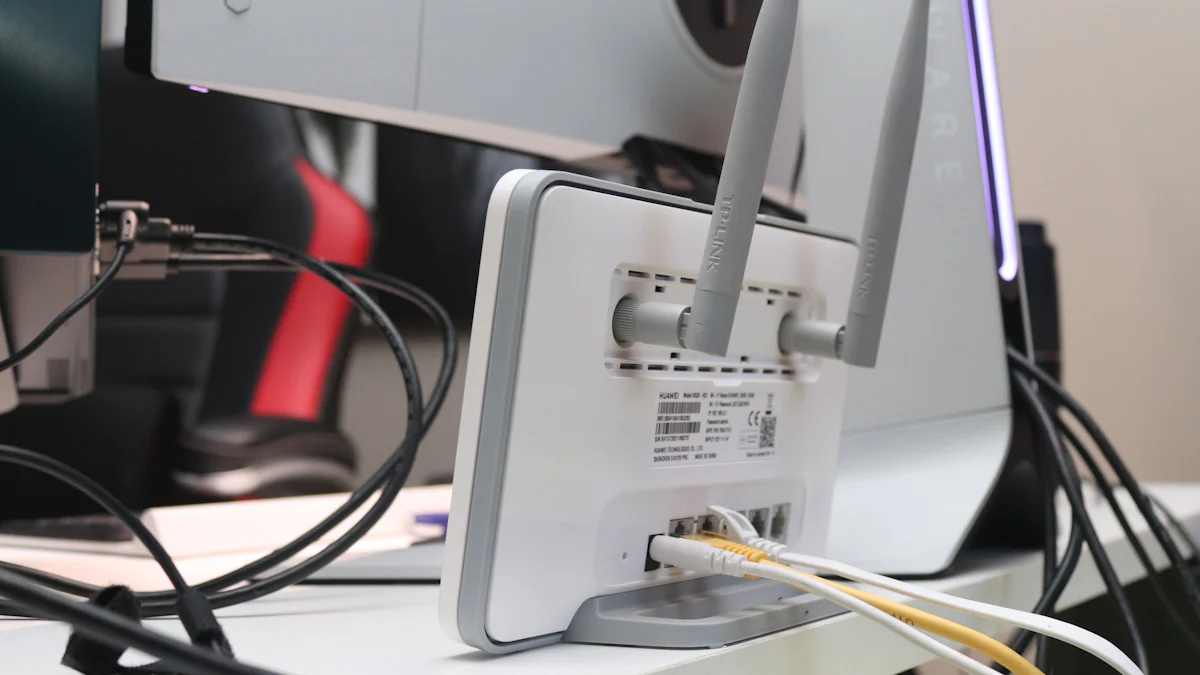
Sobald Sie auf das Verwaltungsfenster Ihres Routers zugegriffen haben, können Sie die OpenWRT-Firmware hochladen. Dieser Schritt ist entscheidend, um Ihren Netgear-Router in ein leistungsfähigeres Gerät zu verwandeln. Befolgen Sie diese Anweisungen sorgfältig, um ein erfolgreiches Firmware-Update zu gewährleisten.
Navigieren zum Abschnitt Firmware-Update
Suchen Sie die Option Firmware-Update: Suchen Sie in der Verwaltungskonsole den Abschnitt "Firmware-Update" oder "Router-Upgrade". Dieser Abschnitt befindet sich normalerweise unter der Registerkarte "Erweitert" oder "Verwaltung". Die genaue Position kann je nach Routermodell variieren.
Lesen Sie die Anweisungen: Bevor Sie fortfahren, lesen Sie bitte alle Anweisungen und Warnungen auf der Seite für die Firmware-Aktualisierung. Diese Hinweise enthalten oft wichtige Informationen über den Aktualisierungsprozess.
Vorbereiten auf die Aktualisierung: Stellen Sie sicher, dass Ihr Computer während der Aktualisierung mit dem Router verbunden bleibt. Eine stabile Verbindung ist wichtig, um Unterbrechungen während des Firmware-Uploads zu vermeiden.
Technik-Enthusiastder in den OpenWRT-Foren mitarbeitet, betont, wie wichtig es ist, alle Anweisungen zu lesen, bevor man mit dem Firmware-Update fortfährt. Dieser Schritt hilft, häufige Fallstricke zu vermeiden und gewährleistet einen reibungslosen Übergang.
Hochladen und Anwenden der OpenWRT-Firmware
Wählen Sie die Firmware-Datei: Klicken Sie auf die Schaltfläche "Datei auswählen" oder "Durchsuchen", um die zuvor heruntergeladene OpenWRT-Firmware-Datei auszuwählen. Stellen Sie sicher, dass Sie die richtige Datei für Ihr Routermodell auswählen.
Den Upload einleiten: Nachdem Sie die Datei ausgewählt haben, klicken Sie auf die Schaltfläche "Upload" oder "Update", um den Firmware-Upload-Prozess zu starten. Der Router beginnt mit dem Hochladen der OpenWRT-Firmware.
Warten Sie den Abschluss des Prozesses ab: Der Upload-Vorgang kann einige Minuten dauern. Schalten Sie während dieser Zeit den Router nicht aus und trennen Sie Ihren Computer nicht vom Netz. Unterbrechungen können dazu führen, dass die Aktualisierung fehlschlägt.
Anwenden der Firmware: Sobald der Upload abgeschlossen ist, fordert der Router Sie auf, die neue Firmware zu übernehmen. Bestätigen Sie das Update und lassen Sie den Router neu starten. Mit diesem Schritt wird die Installation von OpenWRT auf Ihrem Netgear-Router abgeschlossen.
Benutzer im OpenWRT-Community-Forum betonen oft, wie wichtig es ist, während des Upload-Prozesses Geduld zu haben. Überstürzte oder unterbrochene Aktualisierungen können zu Komplikationen führen.
Wenn Sie diese Schritte befolgen, können Sie die OpenWRT-Firmware erfolgreich auf Ihren Netgear-Router hochladen und anwenden. Dieser Vorgang erweitert die Fähigkeiten Ihres Routers und verwandelt ihn in einen OpenWRT-Glasfaser-Router. Mit OpenWRT erhalten Sie Zugang zu erweiterten Funktionen und verbesserter Leistung, wodurch Ihr Netzwerk robuster und vielseitiger wird.
Fertigstellung der Installation
Sie haben die letzten Schritte der Installation von OpenWRT auf Ihrem Netgear-Router erreicht. Zum Abschluss der Installation müssen Sie den Router neu starten und überprüfen, ob das Firmware-Update erfolgreich war. Diese Schritte stellen sicher, dass Ihr Router optimal als OpenWRT-Glasfaser-Router funktioniert.
Neustart des Routers
Den Neustart einleiten: Nach dem Aufspielen der OpenWRT-Firmware wird Ihr Router Sie zum Neustart auffordern. Klicken Sie in der Verwaltungskonsole auf die Schaltfläche "Reboot", um den Vorgang zu starten. Dieser Schritt ist wichtig, damit die neue Firmware in Kraft treten kann.
Warten auf den Neustart des Routers: Der Neustart kann ein paar Minuten dauern. Während dieser Zeit schaltet sich der Router aus und übernimmt die neuen Einstellungen. Stellen Sie sicher, dass Ihr Computer mit dem Router verbunden bleibt, um den Fortschritt zu überwachen.
Kontrollieren Sie die Kontrollleuchten: Beobachten Sie nach dem Neustart des Routers die Kontrollleuchten. Sie sollten in den Normalzustand zurückkehren, was bedeutet, dass der Router korrekt funktioniert. Wenn sich die Anzeigen nicht stabilisieren, sollten Sie den Router manuell neu starten.
Anonymer Benutzer shared their experience with flashing OpenWRT on a Netgear R8000. They emphasized the importance of patience during the reboot process to avoid complications.
Überprüfung der erfolgreichen Installation
Zugriff auf die Router-Schnittstelle: Nach dem Neustart des Routers öffnen Sie einen Webbrowser und geben die IP-Adresse des Routers ein (z. B.,
192.168.1.1). Diese Aktion sollte Sie auf die OpenWRT-Anmeldeseite führen.Anmeldung bei der OpenWRT-Schnittstelle: Verwenden Sie die Standard-Anmeldedaten, um sich bei der OpenWRT-Schnittstelle anzumelden. In der Regel ist der Benutzername "root" und das Passwort bleibt leer. Ändern Sie diese Anmeldedaten aus Sicherheitsgründen sofort.
Erkunden Sie das OpenWRT-Dashboard: Sobald Sie eingeloggt sind, erkunden Sie das OpenWRT-Dashboard. Überprüfen Sie Funktionen wie Netzwerkkonfiguration, Firewall-Einstellungen und Paketverwaltung. Diese Optionen bestätigen, dass die Installation erfolgreich war.
Testen Sie die Internetverbindung: Schließen Sie ein Gerät an den Router an und testen Sie die Internetverbindung. Vergewissern Sie sich, dass die Verbindung stabil ist und Sie ohne Probleme auf Websites zugreifen können.
Benutzer betonen oft, wie wichtig es ist, die Installation zu überprüfen, indem sie die OpenWRT-Schnittstelle und die Internetverbindung testen. Dieser Schritt stellt sicher, dass Ihr OpenWRT-Glasfaser-Router einsatzbereit ist.
Wenn Sie diese Schritte befolgen, schließen Sie die Installation von OpenWRT auf Ihrem Netgear-Router ab. Durch diese Umwandlung werden die Fähigkeiten Ihres Routers verbessert, sodass er als leistungsstarker OpenWRT-Glasfaser-Router fungieren kann. Mit OpenWRT erhalten Sie Zugang zu erweiterten Funktionen und verbesserter Leistung, wodurch Ihr Netzwerk robuster und vielseitiger wird.
Post-Installations-Konfiguration
Nach der erfolgreichen Installation von OpenWRT auf Ihrem Netgear-Router ist es an der Zeit, Ihr Gerät zu konfigurieren, um sein Potenzial zu maximieren. Dieser Abschnitt führt Sie durch die Einrichtung von Wi-Fi-Netzwerken, die Konfiguration von Sicherheitseinstellungen und die Erkundung zusätzlicher Funktionen, die Ihr OpenWRT-Glasfaser-Router bietet.
Einrichten von Wi-Fi-Netzwerken
Zugriff auf die OpenWRT-Schnittstelle: Öffnen Sie einen Webbrowser und geben Sie die IP-Adresse Ihres Routers ein, um auf die OpenWRT-Oberfläche zuzugreifen. Melden Sie sich mit Ihren Anmeldedaten an.
Navigieren Sie zu Wireless-Einstellungen: Suchen Sie im OpenWRT-Dashboard die Registerkarte "Netzwerk" und wählen Sie "Drahtlos". Hier können Sie Ihre Wi-Fi-Netzwerke verwalten.
Wi-Fi-Netzwerke konfigurieren:
- Wi-Fi aktivieren: Vergewissern Sie sich, dass das Funkgerät sowohl für das 2,4-GHz- als auch für das 5-GHz-Band aktiviert ist.
- SSID einstellen: Geben Sie einen eindeutigen Namen für Ihr Wi-Fi-Netzwerk (SSID) ein, um es von anderen zu unterscheiden.
- Kanal auswählen: Wählen Sie einen geeigneten Kanal, um Störungen zu minimieren. Die Kanäle 1, 6 und 11 werden üblicherweise für 2,4-GHz-Netze verwendet.
Änderungen speichern und übernehmen: Nachdem Sie Ihre Einstellungen vorgenommen haben, klicken Sie auf "Speichern & Anwenden", um Ihr neues Wi-Fi-Netzwerk zu aktivieren.
Technik-Enthusiast teilte, dass die Einrichtung einer eindeutigen SSID dazu beiträgt, Ihr Netzwerk unter anderen leicht zu identifizieren, insbesondere in dicht besiedelten Gebieten.
Konfigurieren der Sicherheitseinstellungen
Zugang zu den Sicherheitseinstellungen: Navigieren Sie in der OpenWRT-Oberfläche zur Registerkarte "Netzwerk" und wählen Sie "Firewall".
Firewall-Regeln einrichten:
- Regeln erstellen: Definieren Sie Regeln zur Kontrolle des ein- und ausgehenden Datenverkehrs. Dieser Schritt erhöht die Sicherheit Ihres openwrt fiber Routers.
- Protokollierung einschalten: Aktivieren Sie die Protokollierung, um Netzwerkaktivitäten zu überwachen und potenzielle Bedrohungen zu erkennen.
Konfigurieren der Wi-Fi-Sicherheit:
- Verschlüsselung auswählen: Wählen Sie WPA2-PSK für zuverlässige Sicherheit. Geben Sie ein sicheres Passwort ein, um Ihr Netzwerk zu schützen.
- WPS deaktivieren: Schalten Sie Wi-Fi Protected Setup (WPS) aus, um unbefugten Zugriff zu verhindern.
Änderungen speichern und übernehmen: Bestätigen Sie Ihre Sicherheitseinstellungen, indem Sie auf "Speichern & Anwenden" klicken.
Benutzer betonen oft die Bedeutung einer starken Verschlüsselung und der Deaktivierung von WPS, um ihre Netzwerke vor unbefugtem Zugriff zu schützen.
Erkundung zusätzlicher Funktionen
Zusätzliche Pakete installieren: Mit OpenWRT können Sie verschiedene Pakete installieren, um die Funktionalität Ihres Routers zu erweitern. Navigieren Sie zur Registerkarte "System" und wählen Sie "Software", um die verfügbaren Pakete zu erkunden.
Gastnetzwerk einrichten: Erstellen Sie ein separates Gastnetzwerk, um den Internetzugang zu ermöglichen, ohne die Sicherheit Ihres Hauptnetzwerks zu gefährden. Diese Funktion ist besonders nützlich für Besucher.
QoS (Dienstgüte) aktivieren: Konfigurieren Sie die QoS-Einstellungen, um die Bandbreite für bestimmte Anwendungen oder Geräte zu priorisieren. Dies gewährleistet ein reibungsloses Internet-Erlebnis auf Ihrem openwrt-Glasfaser-Router.
Backup-Konfiguration: Regularly back up your configuration settings. Although OpenWRT lacks a single-file backup system like retail routers, you can manually save settings through the “System” tab under “Backup/Flash Firmware.”
Anonymer Benutzer betonte, wie wichtig es ist, ein Sicherungsverfahren einzurichten, um die Einstellungen bei Bedarf wiederherzustellen.
Wenn Sie diese Schritte befolgen, können Sie die Fähigkeiten Ihres OpenWRT-Glasfaser-Routers voll ausschöpfen. OpenWRT bietet eine vielseitige Plattform, die es Ihnen ermöglicht, Ihr Netzwerk an Ihre Bedürfnisse anzupassen und ein sicheres und effizientes Interneterlebnis zu gewährleisten.
Fehlersuche bei allgemeinen Problemen
When setting up your openwrt fiber router, you might encounter some common issues. Understanding how to troubleshoot these problems will help you maintain a smooth and efficient network. This section will guide you through resolving installation errors and addressing connectivity problems.
Behebung von Installationsfehlern
Identifizieren Sie die Fehlermeldung: Wenn während der Installation ein Fehler auftritt, zeigt Ihr Router möglicherweise eine bestimmte Meldung an. Achten Sie auf diese Meldung, da sie oft Hinweise auf das Problem liefert.
Firmware-Kompatibilität prüfen: Ensure that you downloaded the correct OpenWRT firmware for your router. An incompatible firmware file can cause installation errors. Visit the OpenWRT website to verify compatibility.
Überprüfen der Dateiintegrität: Manchmal führt eine beschädigte Firmware-Datei zu Installationsproblemen. Laden Sie die Firmware erneut von der offiziellen OpenWRT-Website herunter und überprüfen Sie ihre Integrität mit einem Prüfsummentool.
Zurücksetzen des Routers: Wenn die Fehler weiterhin bestehen, setzen Sie Ihren Router auf die Werkseinstellungen zurück. Dadurch werden alle früheren Konfigurationen gelöscht, die den Installationsprozess beeinträchtigen könnten. Drücken Sie mit einer Büroklammer etwa 10 Sekunden lang auf die Reset-Taste Ihres Routers.
Konsultation der Gemeinschaft: Die OpenWRT-Community ist eine wertvolle Ressource. Wenn Sie auf anhaltende Fehler stoßen, suchen Sie in den Foren nach ähnlichen Problemen. Erfahrene Benutzer teilen oft Lösungen, die Ihnen helfen können, Ihr Problem zu lösen.
Technik-Enthusiast in den OpenWRT-Foren wird empfohlen, die Firmware-Version zu überprüfen und sicherzustellen, dass sie zu Ihrem Router-Modell passt, um Installationsfehler zu vermeiden.
Behebung von Konnektivitätsproblemen
Physikalische Verbindungen prüfen: Vergewissern Sie sich, dass alle Kabel fest angeschlossen sind. Ein loses Ethernet-Kabel kann Ihre Netzwerkverbindung unterbrechen. Vergewissern Sie sich, dass die Anzeigeleuchten Ihres Routers eine stabile Verbindung anzeigen.
Neustart des Routers: Ein einfacher Neustart kann viele Verbindungsprobleme beheben. Schalten Sie Ihren Router aus, warten Sie ein paar Sekunden und schalten Sie ihn dann wieder ein. Durch diesen Vorgang werden die Netzwerkeinstellungen aktualisiert.
Überprüfen der Wi-Fi-Einstellungen: Rufen Sie die OpenWRT-Benutzeroberfläche auf und überprüfen Sie Ihre Wi-Fi-Einstellungen. Vergewissern Sie sich, dass das drahtlose Funkgerät aktiviert ist und Ihre SSID sichtbar ist. Passen Sie die Kanaleinstellungen an, wenn Sie Störungen feststellen.
Netzwerktreiber aktualisieren: Veraltete Netzwerktreiber auf Ihrem Computer können Verbindungsprobleme verursachen. Besuchen Sie die Website Ihres Computerherstellers, um die neuesten Treiber herunterzuladen und zu installieren.
Test mit verschiedenen Geräten: Wenn ein Gerät keine Verbindung herstellen kann, versuchen Sie ein anderes. Mit diesem Test lässt sich feststellen, ob das Problem am Gerät oder am openwrt-Faserrouter selbst liegt.
Firewall-Regeln überprüfen: Falsche Firewall-Einstellungen können den Internetzugang blockieren. Navigieren Sie zur OpenWRT-Oberfläche und überprüfen Sie Ihre Firewall-Regeln. Stellen Sie sicher, dass sie den Datenverkehr zu und von Ihren Geräten zulassen.
Benutzer in den OpenWRT-Foren empfehlen häufig, die Wi-Fi-Einstellungen und Firewall-Regeln zu überprüfen, um Verbindungsprobleme effektiv zu beheben.
Wenn Sie diese Schritte zur Fehlerbehebung befolgen, können Sie häufige Probleme mit Ihrem openwrt-Glasfaser-Router beheben. Diese Lösungen stellen sicher, dass Ihr Netzwerk zuverlässig und effizient bleibt und ein nahtloses Interneterlebnis bietet.
Huasifei OpenWRT Router erkunden
Überblick über die OpenWRT-Produkte von Huasifei
Huasifei offers a diverse range of routers designed to meet various network needs. These routers are equipped with OpenWRT, an open-source firmware that enhances network performance and customization. Huasifei’s product lineup includes:
Huasifei Router 5G LTE Gigabit LAN Port OpenWRT System Dual Band CPE: Dieser Router unterstützt 3G-, 4G-LTE- und 5G-Netzwerke und bietet Hochgeschwindigkeits-Internetzugang. Er verfügt über einen SIM-Steckplatz für Mobilfunkkonnektivität und einen 2,5-Gigabit-Ethernet-Port. Er ist für den Außeneinsatz konzipiert und erfüllt die IP65-Normen für wasser- und staubdichten Schutz.
Huasifei Gigabit Dual Band WiFi6 5G OpenWRT Router 1800Mbps Modem Router: This model combines the latest WiFi6 technology with 5G capabilities, offering speeds up to 1800Mbps. It includes two SIM card slots and multiple LAN ports, making it ideal for both home and enterprise use.
Die Router von Huasifei sind mit modernen Chipsätzen von Mediatek, Broadcom und Qualcomm ausgestattet, die eine zuverlässige Leistung gewährleisten. Das Unternehmen exportiert seine Produkte in über 30 Länder, was sein Engagement für Qualität und Innovation widerspiegelt.
Vorteile der Wahl von Huasifei für OpenWRT-Lösungen
Choosing Huasifei for your OpenWRT needs offers several advantages:
Hohe Leistung: Huasifei-Router wurden entwickelt, um schnelle und stabile Internetverbindungen zu liefern. Dank der Unterstützung der neuesten WiFi-Standards und 5G-Netzwerke können Sie nahtlose Streaming- und Gaming-Erlebnisse genießen.
Personalisierung: Mit der OpenWRT-Firmware können Sie die Einstellungen Ihres Routers umfassend anpassen. Sie können Firewall-Regeln konfigurieren, VPNs einrichten und die Bandbreite mühelos verwalten.
Dauerhaftigkeit: Die Outdoor-Router von Huasifei sind für den Einsatz in rauen Umgebungen konzipiert. Die Schutzart IP65 gewährleistet den Schutz vor Staub und Wasser und macht sie für verschiedene Außenanwendungen geeignet.
Erweiterte Funktionen: Diese Router verfügen über Funktionen wie QoS (Quality of Service), VPN-Unterstützung und mehrere Antennenkonfigurationen für verbesserte Abdeckung und Leistung.
Globale Reichweite: Mit einer starken Präsenz in über 30 Ländern bietet Huasifei einen zuverlässigen Kundendienst und After-Sales-Service. Diese globale Reichweite stellt sicher, dass Sie bei Bedarf zeitnah Unterstützung erhalten.
Wenn Sie sich für Huasifei entscheiden, erhalten Sie Zugang zu modernster Technologie und robusten Netzwerklösungen. Ganz gleich, ob Sie einen Router für den privaten, geschäftlichen oder industriellen Einsatz benötigen, die OpenWRT-Router von Huasifei bieten die Flexibilität und Leistung, die Sie benötigen.
FAQ
In diesem Abschnitt finden Sie Antworten auf einige der häufigsten Fragen zur Einrichtung von OpenWRT auf Ihrem Netgear-Router. Diese FAQs sollen alle Zweifel ausräumen und zusätzliche Einblicke in den Prozess geben.
- Was ist OpenWRT, und warum sollte ich es auf meinem Netgear-Router verwenden?
OpenWRT ist eine Open-Source-Firmware, die für Router entwickelt wurde. Sie bietet verbesserte Leistung, Sicherheit und Anpassungsoptionen. Wenn Sie OpenWRT auf Ihrem Netgear-Router installieren, erhalten Sie Zugriff auf erweiterte Funktionen wie VPN-Unterstützung, Bandbreitenmanagement und verbesserte Netzwerksicherheit. Dadurch wird Ihr Router noch vielseitiger und leistungsfähiger.
- Woher weiß ich, ob mein Netgear-Router OpenWRT unterstützt?
Um die Kompatibilität zu prüfen, identifizieren Sie Ihr Routermodell und besuchen Sie die OpenWRT-Website. Navigieren Sie zum Abschnitt "Table of Hardware" und suchen Sie nach Ihrem Modell. Wenn Ihr Router in der Liste erscheint, unterstützt er OpenWRT. Dieser Schritt stellt sicher, dass Sie Kompatibilitätsprobleme während der Installation vermeiden.
- Ist es sicher, OpenWRT auf meinem Router zu installieren?
Ja, die Installation von OpenWRT ist im Allgemeinen sicher, wenn Sie die richtigen Verfahren befolgen. Stellen Sie sicher, dass Sie die entsprechende Firmware für Ihr Routermodell herunterladen und Ihre aktuellen Einstellungen sichern. Diese Vorbereitung minimiert die Risiken und ermöglicht es Ihnen, bei Bedarf auf die ursprüngliche Konfiguration zurückzugreifen.
- Wird durch die Installation von OpenWRT die Garantie meines Routers ungültig?
Installing third-party firmware like OpenWRT may void your router’s warranty. Check your router’s warranty terms before proceeding. If warranty coverage is a concern, consider this factor when deciding to install OpenWRT.
- Kann ich nach der Installation von OpenWRT zur Original-Firmware zurückkehren?
Ja, Sie können zur Original-Firmware zurückkehren. Laden Sie die Standard-Firmware von der Netgear-Website herunter und folgen Sie demselben Installationsprozess wie bei OpenWRT. Diese Option bietet Flexibilität, wenn Sie sich entscheiden, zu den Werkseinstellungen zurückzukehren.
- Was sollte ich tun, wenn während der Installation Probleme auftreten?
Wenn Sie Probleme bei der Installation haben, überprüfen Sie zunächst, ob Sie die richtige Firmware-Datei haben. Überprüfen Sie die Integrität der Datei und stellen Sie die Kompatibilität mit Ihrem Routermodell sicher. Wenn die Probleme weiterhin bestehen, suchen Sie in den OpenWRT-Community-Foren nach Ratschlägen. Erfahrene Benutzer tauschen häufig Lösungen für allgemeine Probleme aus.
- Wie kann ich mein Netzwerk nach der Installation von OpenWRT sichern?
Um Ihr Netzwerk zu sichern, konfigurieren Sie eine starke Wi-Fi-Verschlüsselung mit WPA2-PSK und legen Sie ein sicheres Passwort fest. Deaktivieren Sie WPS, um unbefugten Zugriff zu verhindern. Richten Sie außerdem Firewall-Regeln in der OpenWRT-Oberfläche ein, um den Datenverkehr zu kontrollieren und die Sicherheit zu erhöhen.
- Welche zusätzlichen Funktionen kann ich mit OpenWRT entdecken?
OpenWRT bietet zahlreiche Funktionen, darunter Quality of Service (QoS) für die Bandbreitenverwaltung, VPN-Unterstützung für sichere Verbindungen und die Möglichkeit, Gastnetzwerke zu erstellen. Sie können auch zusätzliche Pakete installieren, um den Funktionsumfang Ihres Routers zu erweitern, was ihn zu einem vielseitigen Netzwerk-Hub macht.
Anhand dieser FAQs erhalten Sie ein besseres Verständnis des OpenWRT-Installationsprozesses auf Ihrem Netgear-Router. Dieses Wissen ermöglicht es Ihnen, fundierte Entscheidungen zu treffen und die Fähigkeiten Ihres Routers voll auszuschöpfen.
You’ve now learned the key steps to install OpenWRT on your Netgear router. This process transforms your device into a powerful network hub. By exploring OpenWRT, you unlock a world of customization and enhanced performance. OpenWRT, being Linux-based, offers a flexible and feature-rich environment. Many users find it faster and more customizable than other firmware options. With the right guidance, you can navigate this installation smoothly. Embrace the opportunity to enhance your router’s capabilities. Enjoy the rewarding experience of a more secure and efficient network.