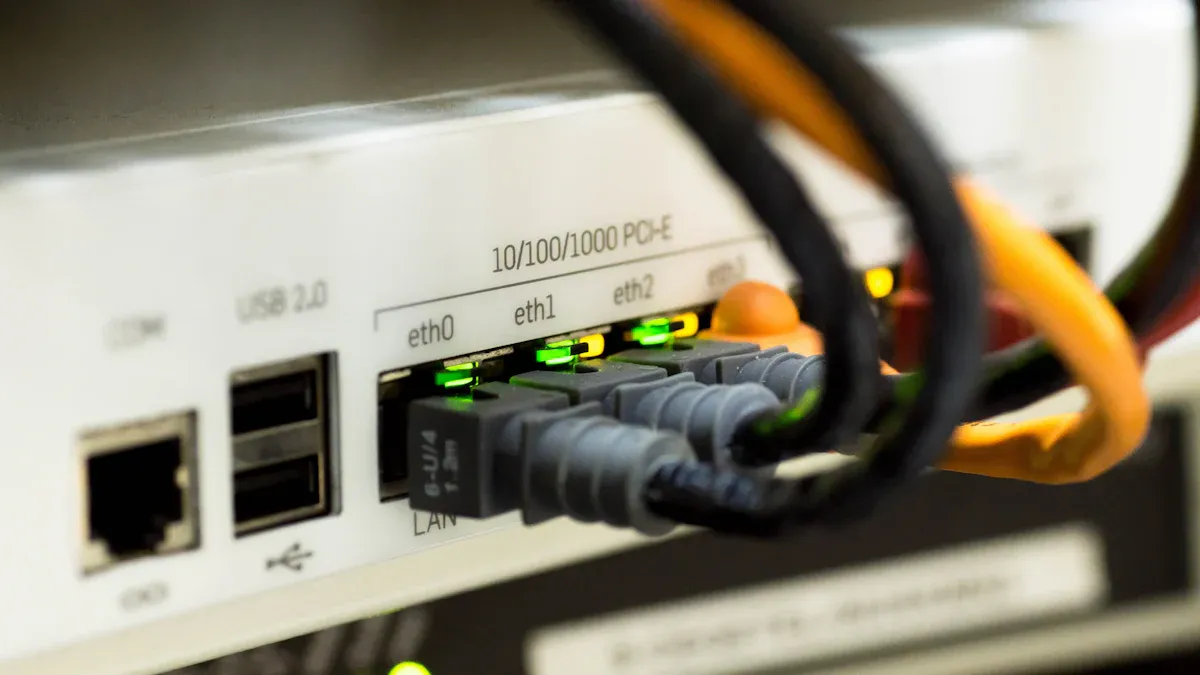
You can start setting up router openwrt on x86 systems with the right instructions and a few simple steps. Gather your x86 hardware and make sure it meets the basic requirements for OpenWRT. Follow the instructions closely for a smooth process. Setting up OpenWRT on x86 systems helps you unlock advanced network features for both business router solution و home router solution needs, while also supporting devices like 5g automotive wireless routers. With reliable guidance from a trusted 5g router supplier, your journey with x86 and OpenWRT begins with careful preparation.
الوجبات الرئيسية
- اختر أجهزة x86 متوافقة مثل لوحات محركات الكمبيوتر الشخصي apu أو أجهزة الكمبيوتر المصغرة المزودة بمعالجات Intel i3/i5 ووحدات تحكم Intel Ethernet للحصول على أفضل تجربة OpenWRT.
- قم بإعداد نظامك عن طريق النسخ الاحتياطي للبيانات، وضبط إعدادات BIOS/UEFI، وتنزيل صورة OpenWRT الصحيحة قبل التثبيت.
- أنشئ محرك أقراص USB قابل للتشغيل مع صورة OpenWRT وقم بتشغيل جهازك باستخدام الطريقة المناسبة لنظام BIOS القديم أو البرنامج الثابت UEFI.
- After installation, configure network interfaces carefully, set strong root passwords, and use the LuCI web interface for easy management.
- Keep your system updated safely using the sysupgrade process, install needed drivers and packages, and seek help from official documentation and community forums.
المتطلبات الأساسية لإعداد OpenWRT على أنظمة x86
أجهزة x86 المدعومة وأجهزة HUASIFEI المدعومة
You have many choices when picking hardware for your openwrt setup. The apu series from PC Engines stands out as a favorite in 2025. Many users choose the apu2, apu3, or apu4 models. These boards use an AMD GX-412TC processor and run quietly with low power use. You can also use mini PCs from Dell, Lenovo, or HP. Look for models with Intel i3 or i5 processors from the 8th generation or newer. These mini PCs work well for openwrt and often cost less than new hardware. Intel Ethernet controllers give you better performance and compatibility than Realtek options.
HUASIFEI offers devices that work with openwrt. The Huasifei WH3000, for example, is officially supported in the openwrt community. You can find it listed in the latest releases. Here is a table showing some newly added devices:
| مجموعة الشرائح | طراز الجهاز | الملاحظات |
|---|---|---|
| ميدياتك | هواسيفي WH3000 | الجهاز المضاف حديثاً في OpenWrt 24.10.1 |
| ميدياتك | CMCC A10 | جهاز مضاف حديثاً |
| ميدياتك | كينيتيك KN-3811 | جهاز مضاف حديثاً |
| ميدياتك | كينيتيك KN-3911 | جهاز مضاف حديثاً |
| ميدياتك | نتيس NX31 | جهاز مضاف حديثاً |
نصيحة: اختر أجهزة مزودة بوحدات تحكم Intel Ethernet للحصول على أفضل تجربة Openwrt على x86.
الحد الأدنى من متطلبات النظام ومحولات الشبكة
أنت لا تحتاج إلى جهاز كمبيوتر قوي لـ openwrt على x86. تُظهر لوحات apu أنه حتى الأنظمة منخفضة الطاقة تعمل بشكل جيد. فيما يلي المتطلبات الأساسية:
- كمبيوتر متوافق مع x86 (i386 أو أكبر)
- At least 128MB RAM for a standard openwrt build with the LuCI web interface
- محرك أقراص صلبة أو SSD (حجم التخزين ليس مهماً، ولكن من الشائع أن يكون 8 جيجابايت أو أكثر)
- محولان شبكيان على الأقل لمهام التوجيه
تأتي معظم لوحات apu مزودة بثلاثة منافذ إيثرنت، مما يجعلها خيارًا قويًا لـ openwrt. إذا كنت تستخدم جهاز كمبيوتر صغير، فتأكد من احتوائه على منافذ شبكة كافية أو أضف بطاقة شبكة مدعومة.
الأدوات والتنزيلات اللازمة لتثبيت OpenWRT
You need a few tools to start your openwrt installation on x86_64 systems. Gather these items before you begin:
- كمبيوتر يعمل
- A USB drive with at least 8GB of space
- الشاشة ولوحة المفاتيح والماوس
- كابلان إيثرنت
لإنشاء USB قابل للتمهيد، اتبع الخطوات التالية:
- Download the openwrt image for x86_64 from the official site at https://downloads.openwrt.org/.
- قم بتهيئة محرك أقراص USB على FAT32.
- استخدم أداة مثل balenaEtcher لكتابة صورة Openwrt على محرك أقراص USB.
- قم بتوصيل محرك أقراص USB بجهاز x86 المستهدف واستعد للتثبيت.
يمكنك العثور على أحدث صور openwrt المستقرة في دليل الإصدارات. ابحث عن ملفات مثل openwrt-24.10.1-x86-64-generic-ext4-combined-efi.img.gz لـ apu أو الكمبيوتر الشخصي الصغير
التحضير لتثبيت OpenWRT
النسخ الاحتياطي للبيانات الموجودة
قبل أن تقوم بتثبيت صورة openwrt جديدة، يجب عليك نسخ بياناتك المهمة احتياطيًا. تحمي هذه الخطوة إعداداتك وملفاتك إذا احتجت إلى استعادتها لاحقًا. لديك عدة طرق لإنشاء نسخة احتياطية:
انسخ محتويات
/إلخإلى موقع آمن. استخدم الأمر:cp -au /etc/. /tmp/mnt/etcيقوم هذا الأمر بنسخ جميع ملفات التكوين إلى نقطة تحميل مؤقتة.
تحقق من الملفات المدرجة في
/etc/sysupgrade.conf. انسخ كل ملف إلى موقع النسخ الاحتياطي. يضمن لك ذلك الاحتفاظ بالإعدادات المخصصة والحزم المثبتة من قبل المستخدم.استخدم نص برمجي من مجتمع openwrt لأتمتة عملية النسخ الاحتياطي. قم بتنزيل البرنامج النصي من GitHub، واجعله قابلاً للتنفيذ باستخدام
تشمود +سوتشغيله.If you prefer a graphical method, use the OpenWRT web interface. Go to “System” → “Backup / Flash Firmware” → “Generate archive.” Save the backup archive to your computer. After you install the new openwrt image, you can restore your settings from this archive.
نصيحة: احتفظ دائمًا بملفاتك الاحتياطية على جهاز منفصل أو تخزين سحابي لمزيد من الأمان.
ضبط إعدادات BIOS و UEFI
Modern x86 systems use UEFI instead of legacy BIOS. You need to adjust a few settings to prepare for the openwrt image installation and ensure a smooth boot process:
- Use the 64-bit EFI openwrt image for UEFI systems. Most new boards require UEFI, and legacy BIOS support is rare.
- قم بفك ضغط صورة openwrt قبل كتابتها على محرك أقراص USB الخاص بك. لا يمكن لأدوات تحميل تمهيد UEFI قراءة الصور المضغوطة.
- Enter your system’s BIOS or UEFI menu. Disable unused features, but keep serial ports enabled if you need them.
- Set the boot order so your device starts from the USB drive with the openwrt image.
- بالنسبة للأجهزة الافتراضية، حدد OVMF (البرامج الثابتة UEFI) واستورد صورة openwrt كقرص. اضبط ترتيب الإقلاع إذا كان الجهاز الافتراضي يفتح غلاف UEFI بدلاً من بدء تشغيل openwrt.
- إذا كنت تستخدم EFI، فقم بتحديث إدخالات GRUB بعد كتابة الصورة لتعكس أي تغييرات في معرّفات UUID للأقسام.
Note: UEFI configuration is now essential for most x86 hardware. Make sure you select the correct openwrt image version for your system.
تنزيل صورة OpenWRT الصحيحة
You must download openwrt image files that match your hardware and firmware type. Follow these steps to get the right openwrt image:
- قم بزيارة صفحة تنزيلات OpenWRT الرسمية.
- اختر بنية x86_64 لمعظم أجهزة الكمبيوتر الحديثة.
- حدد إصدار EFI من صورة openwrt لأنظمة UEFI. اختر الإصدار غير EFI إذا كان جهازك يستخدم نظام BIOS القديم.
- تأكد من تنزيل ملفات صور openwrt بأسماء مثل
openwrt-24.10.1-x86-64-generic-ext4-combined-efi.img.gz. - بعد تنزيل ملفات صور openwrt، قم بفك ضغطها قبل كتابتها على محرك أقراص USB.
تحقق دائمًا من سلامة صورة openwrt الخاصة بك عن طريق التحقق من المجاميع الاختبارية المتوفرة. تساعد هذه الخطوة في منع أخطاء التثبيت وتضمن الإقلاع الناجح.
عملية التثبيت ل OpenWRT على x86
إنشاء محرك أقراص USB قابل للتشغيل
You need a bootable usb to start the openwrt installation on your x86 system. Follow these instructions to create one using a live Linux environment:
- قم بتشغيل حاسوبك من قرص USB مباشر لنظام Linux.
- افتح نافذة طرفية.
- قم بتنزيل أحدث صورة Openwrt x86 باستخدام الأمر:
wget https://downloads.openwrt.org/releases/24.10.1/targets/x86/64/openwrt-24.10.1-x86-64-generic-ext4-combined-efi.img.gz - فك ضغط ملف الصورة:
gunzip openwrt-24.10.10.1-x86-64-generic-ext4-combined-efi.img.gz - قم بإدراج جميع الأقراص لتحديد محرك أقراص USB الخاص بك:
sudo fdisk -l - قم بتأكيد مسار الجهاز لمحرك أقراص USB الخاص بك (على سبيل المثال,
/dev/sdb). تحقق مرة أخرى من هذه الخطوة لتجنب الكتابة فوق القرص الرئيسي. - اكتب صورة openwrt على محرك أقراص USB الخاص بك:
sudo dd if=openwrt-24.10.10.1-x86-64-generic-ext4-combined-efi.img of=dev/sdb bs=4M status=progress - انتظر حتى تنتهي العملية. قم بإزالة محرك أقراص USB بأمان.
نصيحة: إذا واجهتَ مشاكل في التقسيم أو التمهيد بعد كتابة الصورة، يمكنك استخدام أدوات مثل GParted لفحص محرك أقراص USB.
التشغيل من USB: سيناريوهات BIOS القديمة وسيناريوهات UEFI
عند بدء التثبيت، يجب عليك تشغيل جهاز x86 من محرك أقراص USB. تعتمد عملية التمهيد على ما إذا كان نظامك يستخدم نظام BIOS القديم أو البرامج الثابتة UEFI.
يقوم نظام BIOS القديم بتحميل جزء صغير من التعليمات البرمجية من سجل التمهيد الرئيسي (MBR) لمحرك أقراص USB. ثم يقوم هذا الرمز بتحميل أداة تحميل الإقلاع من القسم النشط. العملية بسيطة وتعمل بشكل جيد مع العديد من الأنظمة القديمة.
يعمل UEFI بشكل مختلف. فهو يبحث عن قسم نظام EFI (ESP) على محرك أقراص USB الخاص بك. يستخدم هذا القسم نظام الملفات FAT ويخزن ملفات أداة تحميل التشغيل في مجلد قياسي. يقرأ البرنامج الثابت UEFI مسارات أداة تحميل التشغيل ومعرفات الأقراص من الذاكرة غير المتطايرة (NVRAM). تدعم هذه الطريقة أنظمة تشغيل متعددة وميزات الإقلاع الآمن.
Here is a table comparing the two boot methods:
| أسبكت | عملية تمهيد BIOS القديمة | عملية تمهيد UEFI |
|---|---|---|
| موقع محمل التمهيد | سجل التمهيد الرئيسي (MBR) | قسم نظام EFI (ESP) |
| نوع القسم | MBR مع قسم نشط | GPT أو MBR مع برنامج ESP مخصص (مهيأ بتنسيق FAT) |
| تنفيذ محمل التمهيد | يقوم BIOS بتحميل قطاع التمهيد من القسم النشط | يقوم UEFI بتحميل ملف EFI القابل للتنفيذ من ESP |
| تخزين التكوين | إعدادات BIOS | NVRAM (ذاكرة غير متطايرة) |
| مرونة محمل التمهيد | محمل إقلاع أساسي واحد | تتعايش محملات تشغيل متعددة في نظام التشغيل ESP |
| ميزات الأمان | لا توجد فحوصات تكامل مدمجة | يدعم الإقلاع الآمن مع ثنائيات EFI الموقعة |
| الهجرة | تعمل مبادلة الأقراص عادةً عبر الأجهزة | يتطلب إدخالات NVRAM صحيحة وإعداد ESP |
ملاحظة: معظم أنظمة x86 الحديثة تستخدم UEFI. تأكد من تحديد صورة openwrt الصحيحة لنوع البرنامج الثابت لديك.
وميض صورة OpenWRT إلى محرك الأقراص الهدف
After you boot from the USB drive, you need to flash the openwrt image to your target disk. This step installs openwrt on your x86 device.
- ابدأ تشغيل جهازك وقم بالتمهيد من محرك أقراص USB الذي أنشأته.
- عند تحميل مُثبِّت openwrt، افتح طرفية أو استخدم وحدة التحكم.
- حدّد محرك الأقراص المستهدف بـ
lsblkأو
fdisk -l - تحقق مرة أخرى من مسار محرك الأقراص الهدف (على سبيل المثال,
/ديف/سدا). تأكد من عدم تحديد محرك أقراص USB. - اكتب صورة openwrt إلى محرك الأقراص الهدف:
dd if=/dev/sdb of=/dev/sda bs=4M الحالة=تقدماستبدل
/dev/sdbمع محرك أقراص USB و/ديف/سدامع القرص الهدف الخاص بك. - انتظر حتى تكتمل العملية. قم بإزالة محرك أقراص USB.
- أعد تشغيل جهازك. يجب أن يقوم النظام الآن بالتمهيد في openwrt.
اتبع دائمًا هذه التعليمات بعناية. تحقق مرة أخرى من كل خطوة لتجنب فقدان البيانات. إذا رأيت أي أخطاء في التمهيد، راجع إعدادات BIOS أو UEFI وتأكد من استخدامك للصورة الصحيحة.
التقسيم وإدارة الأقراص بعد التثبيت
تغيير حجم الأقسام لاستخدام مساحة القرص الكاملة
When you install OpenWRT on your x86 device, the system may not use all the space on your ssd or hard drive. You can fix this by resizing the root partition. Start by installing helpful tools. Run this command in your OpenWRT terminal:
تحديث opkg update & opkg install lsblk fdisk fdisk losetup resize2fs
تساعدك هذه الأدوات على رؤية تخطيط القرص وتغيير أحجام الأقسام. استخدم lsblk لسرد جميع أجهزة الحظر والتحقق من مقدار المساحة التي يستخدمها كل قسم. إذا كنت تريد أن تجعل القسم الجذر أكبر، استخدم القرص لضبط الحجم. قبل القيام بذلك، قم بإلغاء تحميل أي أنظمة ملفات وإيقاف تشغيل المبادلة. بعد تغيير القسم، استخدم تغيير حجم 2fs لتوسيع نظام الملفات إذا كنت تستخدم ext4. تتيح هذه الخطوة ل OpenWRT استخدام كل المساحة الموجودة على SSD الخاص بك.
إذا كان جهازك يستخدم UEFI، فقد تحتاج إلى تحديث تكوين GRUB. استخدم lsblk -o PATH,SIZE,PARTUUUID للعثور على معرّفات UUIDs الجديدة للقسم. تحرير /بوت/غروب/غروب.cfg لمطابقة القيم الجديدة.
نصيحة: تحقق دائمًا من نوع نظام الملفات الخاص بك باستخدام
ﻫ -ثقبل تغيير الحجم. هذا يساعدك على تجنب الأخطاء.
إدارة أقسام متعددة أو إعدادات التمهيد المزدوج
قد ترغب في الاحتفاظ بنظام تشغيل آخر على قرص sd الخاص بك إلى جانب OpenWRT. يسمى هذا الإعداد بالتمهيد المزدوج. للقيام بذلك، قم بإنشاء أقسام منفصلة لكل نظام. استخدم القرص لإنشاء أقسام جديدة دون حذف بياناتك. تأكد من أن كل نظام تشغيل لديه مساحة خاصة به.
عند الانتهاء، قم بتحديث أداة تحميل الإقلاع حتى تتمكن من اختيار النظام الذي ستبدأ تشغيله. في أنظمة UEFI، أضف إدخالات لكل نظام تشغيل في قائمة GRUB. بهذه الطريقة، يمكنك التبديل بين OpenWRT ونظام التشغيل الآخر بسهولة.
ملاحظة: قم دائماً بعمل نسخة احتياطية من بياناتك قبل تغيير الأقسام. هذا يحافظ على أمان ملفاتك في حالة حدوث خطأ ما.
التمهيد الأول وتهيئة OpenWRT الأولية
الوصول إلى OpenWRT لأول مرة
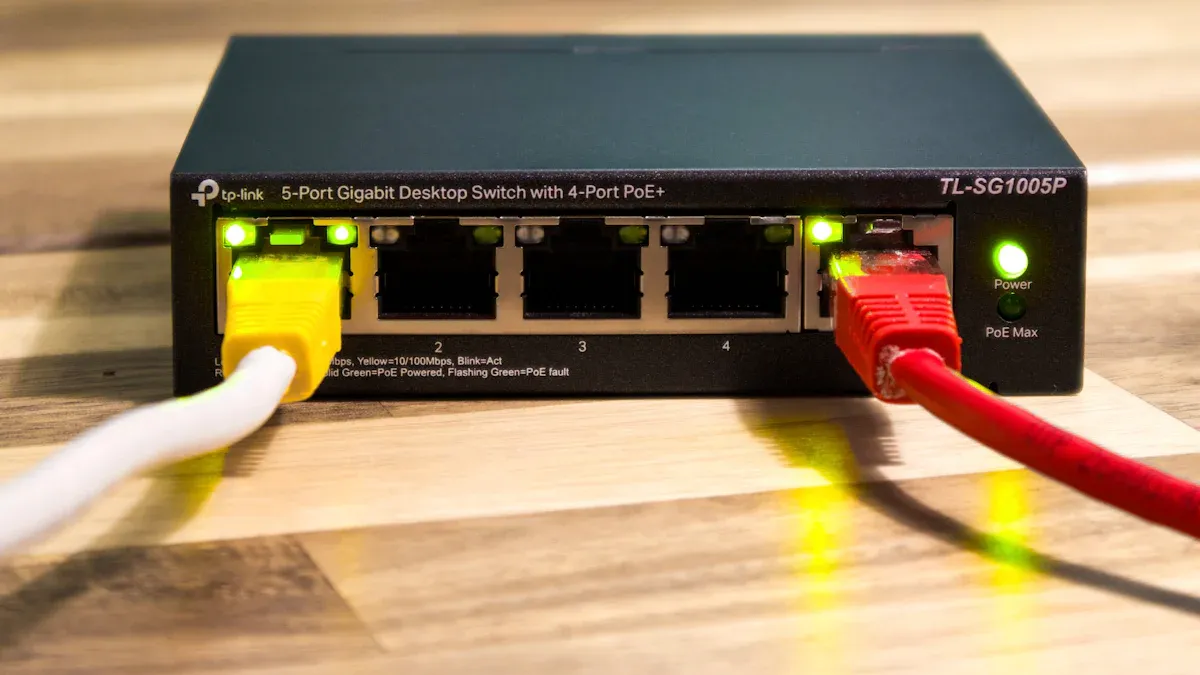
When you finish installing OpenWRT on your x86 device, you are ready for the first boot. Plug in your device and connect your PC to the LAN port using an Ethernet cable. Your x86 system will start up and assign your PC an IP address through DHCP. Most OpenWRT installations set the LAN interface to 192.168.1.1 by default. Open your web browser and enter http://192.168.1.1 in the address bar. You will see the OpenWRT login screen.
اسم المستخدم الافتراضي هو الجذر. لا يقوم OpenWRT بتعيين كلمة مرور في البداية، لذا يجب عليك إنشاء كلمة مرور أثناء التثبيت أو بعده. تحافظ هذه الخطوة على أمان شبكتك. إذا كنت ترغب في استخدام وحدة التحكم، يمكنك توصيل شاشة ولوحة مفاتيح أو استخدام اتصال تسلسلي بسرعة 115200 بت في الثانية. تمنحك هذه الطرق وصولاً مباشراً إلى سطر الأوامر OpenWRT لمهام التهيئة المتقدمة.
نصيحة: قم دائمًا بتعيين كلمة مرور قوية للمستخدم الجذر بعد تسجيل الدخول الأول لحماية جهازك.
إعداد واجهات الشبكة والوصول إلى الإنترنت
تحتاج إلى إعداد واجهات الشبكة قبل أن تتمكن من استخدام الإنترنت أو توصيل الأجهزة الأخرى. اتبع هذه الخطوات للبدء:
- Assign a static IP address or enable DHCP on your network interfaces. For example, you can set the bridge interface to 192.168.1.2 if you want a static address.
- قم بتمكين إعادة توجيه IP على نظام x86 الخاص بك. تسمح هذه الخطوة بنقل حركة المرور بين واجهات الشبكة المحلية والشبكة الواسعة.
- قم بإعداد خادم DHCP على واجهة الشبكة المحلية. يمنح هذا الخادم عناوين IP للأجهزة الموجودة على شبكتك.
- Avoid bridging both WAN and LAN interfaces to the same physical adapter. This practice can cause network problems and make your internet connection unstable.
- تكوين جدار الحماية وقواعد التوجيه. تساعد هذه القواعد في إدارة تدفق حركة المرور والحفاظ على أمان شبكتك.
يجب توصيل واجهة الشبكة المحلية بمهايئ الإيثرنت السلكي. استخدم واجهة منفصلة، مثل محول WiFi، لحركة مرور شبكة WAN. يحافظ هذا الإعداد على تنظيم شبكتك ويساعد في تكوين الواي فاي لاحقًا. تحقق دائمًا من ملفات التكوين للتأكد من أن كل واجهة تحتوي على الإعدادات الصحيحة.
ملاحظة: يعمل التقسيم السليم للشبكة على تحسين الأمان والأداء. احتفظ بشبكة WAN وشبكة LAN على محولات مختلفة كلما أمكن ذلك.
الوصول إلى واجهة الويب LuCI
The LuCI web interface makes OpenWRT configuration easy. After your first boot, you can reach LuCI by entering 192.168.1.1 in your browser. LuCI listens on ports 80 (HTTP) and 443 (HTTPS). You can use either port, but HTTPS may need extra certificates for full security.
- يتوفر LuCI على جميع الواجهات بشكل افتراضي، ولكن يجب عليك الوصول إليه من جانب الشبكة المحلية فقط من أجل السلامة.
- إذا كنت تريد الوصول إلى LuCI من واجهة WAN، فيجب عليك تغيير إعدادات جدار الحماية. قم بتعيين واجهة WAN إلى منطقة جدار حماية الشبكة المحلية فقط إذا كنت تثق بالشبكة المنبع.
- لا يوصى بفتح LuCI على شبكة WAN. للوصول عن بعد، استخدم نفق VPN أو SSH بدلاً من ذلك.
- يمكنك إنشاء قواعد جدار حماية مخصصة للسماح بالوصول إلى LuCI أو خدمات أخرى حسب الحاجة.
LuCI is designed for OpenWRT and works best on x86 hardware. You cannot use it on other operating systems like Ubuntu. The openwrt web interface gives you a simple way to manage your network, update packages, and adjust wifi settings. You can also use LuCI to review your config and make changes without using the command line.
نصيحة: راجع دائمًا تكوين جدار الحماية الخاص بك قبل تعريض LuCI لأي شبكة خارج شبكة LAN الخاصة بك.
خطوات ما بعد التثبيت الأساسية ل OpenWRT
تحديث OpenWRT وتثبيت الحزم
You should always keep your system up to date. Updating to the latest openwrt version helps you get new features and security fixes. Here is a simple process you can follow:
- تأكد من أن لديك محول USB إلى TTL Serial وبرامج تشغيل جاهزة.
- قم بتثبيت تطبيق USB طرفي مثل minicom.
- اقرأ ملاحظات الإصدار لأحدث إصدار من openwrt.
- قم بتنزيل الصورة الصحيحة لجهازك.
- انسخ إعداداتك احتياطيًا باستخدام LuCI أو سطر الأوامر.
- استخدم واجهة الويب لبدء الترقية.
- بعد إعادة تشغيل جهازك، قم بتسجيل الدخول باستخدام SSH للتحقق من الإصدار.
- إذا كنت تستخدم HTTPS لـ LuCI، فأعد تثبيت الحزم المطلوبة وأعد تشغيل خادم الويب.
- تأكد من أن كل شيء يعمل من خلال التحقق من إعدادات الشبكة وجدار الحماية.
You can also use the Attended Sysupgrade tool. This tool lets you upgrade from the LuCI web interface. It keeps your installed packages and settings.
نصيحة: قم دائمًا بعمل نسخة احتياطية من التكوين الخاص بك قبل الترقية.
تثبيت برامج التشغيل والبرامج الإضافية
قد يحتاج جهازك x86 إلى برامج تشغيل إضافية لمحولات الشبكة. يستخدم OpenWRT وحدات النواة التي تبدأ ب كمود-. يمكنك معرفة برامج التشغيل التي تحتاج إليها عن طريق تشغيل lspci لأجهزة PCI أو lsusb لأجهزة USB. فيما يلي بعض برامج التشغيل الشائعة:
كمود-إيجبلمحولات الإيثرنت PCI Ethernet من Intelkmod-USB-net-rtl8152لمحولات إيثرنت يو إس بي يو إس بي من ريلتيك
لتثبيت برنامج تشغيل، استخدم مدير الحزم opkg. على سبيل المثال:
تحديث opkg
opkg install kmod-igb
إذا كنت تريد إضافة WiFi، فإن شرائح Mediatek تعمل بشكل جيد مع openwrt.
You can also install extra software to make your router more useful. Many users add ad blockers, VPN tools, or file sharing apps.
إضافة حزم مفيدة لأنظمة x86
You can boost your openwrt system by adding helpful packages. Here are some popular choices:
- حظر الإعلانات: استخدم Adblock أو Simple-adblock أو AdGuard Home لحظر الإعلانات عبر شبكتك.
- أدوات VPN: قم بإعداد عميل أو خادم VPN لحماية خصوصيتك والسماح بالوصول الآمن عن بُعد.
- مدير التحميل: قم بتثبيت aria2 و webui-aria2 لتحميل الملفات أو السيول مباشرة إلى جهازك.
- مشاركة الملفات: استخدام خوادم Samba (ksmbd) أو خوادم FTP لمشاركة الملفات، وتحويل جهازك إلى شبكة NAS بسيطة إذا كنت تستخدم ssd.
- خادم الوسائط: أضف MiniDLNA لبث ملفات الوسائط إلى أجهزة التلفزيون الذكية والأجهزة الأخرى.
يمكنك تثبيت هذه الحزم باستخدام واجهة الويب LuCI أو سطر الأوامر. قم دائماً بتحديث قائمة الحزم أولاً:
تحديث اتفاقية حظر الأسلحة البيولوجية والتكسينية (opkg)
ملاحظة: تساعد إضافة الحزم التي تحتاجها فقط في الحفاظ على سرعة وأمان نظامك.
استكشاف الأخطاء وإصلاحها، والترقيات، وموارد OpenWRT
مشكلات التثبيت الشائعة وحلولها
When you set up OpenWRT on x86 hardware, you may face some common problems. Here are issues that users often report:
- You might see “permission denied” errors when you try to install or enable custom services.
- في بعض الأحيان، ملفات مهمة مثل
/etc/init.d/hueemulatorWrt-serviceأوlighttpd.confمفقودة - يمكن أن تفشل الخدمات المستندة إلى Python مع وجود أخطاء في البرامج النصية مثل
updateManager.py. - قد يتغير خادم الويب من lighttpd إلى uhttpd، مما قد يسبب مشاكل في التوافق.
- في بعض الأجهزة، تفشل البرامج النصية للتثبيت في بعض الأجهزة، خاصةً أثناء تثبيت حزم النقاط.
- قد لا يتم بدء تشغيل الخدمات بعد إعادة التشغيل، ويمكن أن يؤدي بدء التشغيل اليدوي إلى ظهور أخطاء.
A special issue affects AMD Geode LX hardware. The hardware random number generator (RNG) driver has not worked since OpenWRT 19.07. This causes low entropy, so the system cannot create enough random numbers for security tasks.
لإصلاح فشل التثبيت، جرّب هذه الخطوات:
- Check that your software source URLs are correct if package installs fail.
- تأكد من إعداد واجهات الشبكة ومنفذ WAN بحيث يكون لديك اتصال بالإنترنت.
- استخدم أدوات SSH مثل Putty أو WinSCP للإدارة عن بُعد ونقل الملفات.
- إذا كان Luci مفقودًا، فقم بتثبيته باستخدام أوامر OPKG وابدأ تشغيل خادم الويب.
- قم بتركيب محركات الأقراص يدوياً إذا لم يعمل التركيب التلقائي.
- بالنسبة لمشاكل بطاقة الشبكة، قم بتجميع برامج التشغيل في الصورة إذا لزم الأمر.
- قم بتعيين كلمة مرور الجذر لتمكين تسجيل الدخول إلى SSH.
نصيحة: قم دائمًا بعمل نسخة احتياطية من إعداداتك قبل إجراء تغييرات كبيرة.
ترقية OpenWRT بأمان على أنظمة x86
يجب تجنب استخدام ترقية opkg لتحديث الحزم. يمكن أن تتسبب هذه الطريقة في توقف نظامك عن العمل أو نفاد المساحة. الطريقة الأفضل لترقية OpenWRT هي استخدام ترقية النظام العملية. تقوم هذه الطريقة بتحديث البرنامج الثابت بالكامل وتحافظ على أمان إعداداتك.
Here is a safe upgrade plan:
- قم بإعداد صورة OpenWRT جديدة على قسم منفصل أو على قرص USB.
- Use your bootloader, like grub2, to pick which system to start.
- إذا لم يعمل النظام الجديد، يمكنك العودة إلى النظام القديم.
- قم دائمًا بعمل نسخة احتياطية من التكوين الخاص بك قبل الترقية.
يتيح لك هذا الأسلوب اختبار الترقيات والتراجع عنها إذا لزم الأمر. يعمل بشكل جيد على أجهزة x86 لأنه يمكنك إدارة أقسام القرص وقوائم التمهيد.
التوثيق الرسمي والدعم المجتمعي
You can find the latest openwrt documentation for x86 systems on TekLager’s knowledge base. This guide explains how to download images, flash them to your drive, and resize partitions. It also lists commands for installing software and links to more tutorials.
For help from other users, visit the official OpenWRT forum. Many threads discuss x86 topics like sysupgrade, dual booting, and hardware support. The Level1Techs forum also has active discussions about running OpenWRT on x86 hardware. These communities share tips, guides, and troubleshooting advice.
ملاحظة: تساعدك قراءة الأدلة والانضمام إلى المنتديات على حل المشاكل بشكل أسرع والتعلم من الآخرين.
Setting up openwrt on x86 systems gives you powerful control over your network. You can enjoy features like real-time monitoring, advanced firewall options, and router-level ad blocking. Always back up your data before you start setting up openwrt on x86 systems. Check that your hardware, including HUASIFEI devices, matches the requirements. When you finish setting up openwrt on x86 systems, you gain:
- تحديثات أمنية متكررة وأدوات خصوصية قوية
- تخصيص مرن مع آلاف الباقات
- الدعم من مجتمع نشط
استفد من هذه المزايا للحفاظ على أمان شبكتك وموثوقيتها.
الأسئلة الشائعة
كيف يمكنك إعادة ضبط جهاز OpenWRT x86 على إعدادات المصنع؟
You can reset your device by holding the reset button for 10 seconds during boot. If your device does not have a button, connect with SSH and run:
التمهيد الأول وإعادة التشغيل
يقوم هذا الأمر بمسح جميع الإعدادات وإعادة تشغيل جهازك.
هل يمكنك تثبيت OpenWRT على جهاز افتراضي؟
Yes, you can install OpenWRT on a virtual machine. Download the x86 image, create a new VM, and attach the image as a disk. Set the VM to use UEFI or BIOS, depending on your image.
ماذا يجب أن تفعل إذا لم تتمكن من الوصول إلى واجهة الويب LuCI؟
تحقق من كابل الشبكة وتأكد من حصول جهاز الكمبيوتر الخاص بك على عنوان IP من OpenWRT. حاول الوصول إلى http://192.168.1.1. إذا فشلت، استخدم SSH لتسجيل الدخول والتشغيل:
تحديث opkg Update & opkg install luci
يقوم هذا الأمر بتثبيت LuCI إذا كان مفقوداً.
كيف تضيف المزيد من منافذ الشبكة إلى نظام x86 OpenWRT؟
يمكنك إضافة المزيد من منافذ الشبكة عن طريق تثبيت بطاقة شبكة PCIe أو بطاقة شبكة USB مدعومة. استخدم lspci أو lsusb للتحقق مما إذا كان OpenWRT يكتشف البطاقة الجديدة. قم بتثبيت برنامج التشغيل الصحيح باستخدام تثبيت opkg إذا لزم الأمر.