
Installing OpenWRT on x86 routers unlocks a world of possibilities for your network. With the power of x86 hardware, you gain access to enhanced performance, flexibility, and storage capacity. Router OpenWRT transforms your device into a versatile tool, capable of acting as a VPN server, traffic manager, or even a BitTorrent client. Unlike traditional firmware, it supports a wide range of x86 devices, making it an ideal choice whether you purchase from an LTE router manufacturer, a car 5G router supplier, or a trusted industrial router manufacturer. وسواء كنت تعمل على تحسين شبكتك المنزلية أو تجربة تكوينات متقدمة، فإن OpenWRT على أجهزة x86 يوفر إمكانات لا مثيل لها.
الوجبات الرئيسية
- Installing OpenWRT on x86 routers enhances network performance and flexibility, allowing for advanced configurations like VPNs and traffic management.
- تأكد من أن أجهزتك تفي بالحد الأدنى من المتطلبات، بما في ذلك معالج 64 بت، وذاكرة وصول عشوائي (RAM) بسعة 512 ميجابايت على الأقل، وسعة تخزين كافية لتشغيل OpenWRT بفعالية.
- قم بتنزيل صورة OpenWRT الصحيحة لجهازك وتحقق من سلامتها باستخدام أدوات المجموع الاختباري لتجنب مشاكل التثبيت.
- قم بإنشاء محرك أقراص USB قابل للتشغيل باستخدام صورة OpenWRT باستخدام أدوات مثل Rufus أو Etcher، وقم بتهيئة إعدادات BIOS/UEFI للتمهيد من USB.
- After installation, access the OpenWRT web interface to set a secure root password and configure basic network settings for optimal performance.
- استكشف الميزات المتقدمة مثل الشبكات المحلية الافتراضية الخاصة VLANs، والشبكات الافتراضية الخاصة VPN، وتشكيل حركة المرور لتخصيص شبكتك وفقاً لاحتياجاتك الخاصة.
- في حال واجهتك مشاكل أثناء التثبيت، تحقق من إعدادات BIOS، وأعد إنشاء USB القابل للتمهيد، وتحقق من سلامة صورة OpenWRT لإعداد أكثر سلاسة.
متطلبات الأجهزة والبرامج لتثبيت OpenWRT على أجهزة التوجيه x86
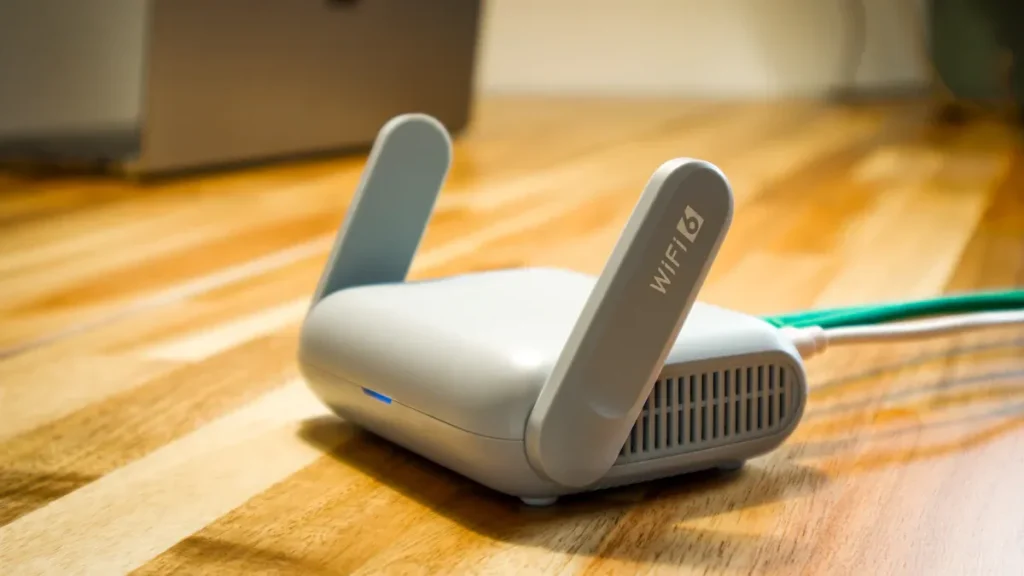
قبل الغوص في عملية التثبيت، تحتاج إلى التأكد من أن أجهزتك وبرامجك تفي بالمتطلبات الضرورية. سيرشدك هذا القسم إلى الحد الأدنى من المواصفات ونماذج أجهزة التوجيه المتوافقة والأدوات الأساسية للبدء.
الحد الأدنى من مواصفات الأجهزة
To run OpenWRT smoothly on x86 hardware, your system must meet certain baseline requirements. These specifications ensure stable performance and compatibility:
- المعالج: معالج Intel أو معالج AMD 64 بت (x86-64). يوصى باستخدام وحدات المعالجة المركزية الحديثة لتحسين الكفاءة.
- ذاكرة الوصول العشوائي: 512 ميجابايت على الأقل من ذاكرة الوصول العشوائي. ومع ذلك، فإن 1 جيجابايت أو أكثر مثالية للتعامل مع الميزات والحزم الإضافية.
- التخزين: مساحة تخزين لا تقل عن 2 جيجابايت. يوصى بشدة باستخدام قرص SSD لسرعات قراءة/كتابة أسرع وموثوقية أعلى.
- واجهات الشبكة: منفذ واحد أو أكثر من منافذ جيجابت إيثرنت لتوصيل جهاز التوجيه الخاص بك بالشبكة.
إذا كانت أجهزتك تفي بهذه المواصفات، فأنت جاهز للمتابعة. قد تظل الأنظمة الأقدم تعمل، لكنها قد تفتقر إلى دعم الميزات الحديثة مثل المعالجة متعددة النواة أو قدرات الشبكات المتقدمة.
طرازات أجهزة التوجيه x86 المدعومة والمتوافقة معها
ليست كل أجهزة x86 متساوية. بعض الموديلات مناسبة أكثر لتثبيت OpenWRT نظرًا لتوافقها وأدائها. إليك ما يجب أن تبحث عنه:
- أجهزة x86 الحديثة: Devices from 2007 onward typically support the 64-bit version of OpenWRT. These include standard PCs, servers, and some industrial-grade routers.
- الأجهزة القديمة: إذا كنت تعمل مع أنظمة قديمة، مثل معالجات Pentium 4 أو Atom، فقد تحتاج إلى استخدام إصدار 32 بت من OpenWRT. ضع في اعتبارك أن هذه الأنظمة قد لا تدعم الميزات المتقدمة.
- الأجهزة المتخصصة: تتطلب بعض أجهزة الشبكات الأقدم، مثل لوحات Alix المزودة بشرائح Geode SoCs، إصدارات مخصصة من OpenWRT. هذه البنيات مصممة خصيصًا لتناسب بنيتها الفريدة.
When choosing your hardware, prioritize models with at least 16 MB of flash memory and 128 MB of RAM. This ensures smooth operation and room for additional configurations.
أدوات البرامج والموارد المطلوبة
يتطلب تثبيت OpenWRT على أجهزة التوجيه x86 بعض الأدوات والموارد الأساسية. ستساعدك هذه الأدوات في إعداد نظامك وإكمال عملية التثبيت:
- صورة OpenWRT: قم بتنزيل صورة OpenWRT المناسبة لبنية x86. بالنسبة لمعظم الأنظمة الحديثة، اختر الإصدار 64 بت من موقع OpenWRT الرسمي.
- أداة التحقق من الصور: استخدم أدوات مثل
sha256sumللتحقق من سلامة الصورة التي تم تنزيلها. تضمن هذه الخطوة عدم تلف الملف أو التلاعب به. - أداة إنشاء الوسائط القابلة للتمهيد: تتيح لك أدوات مثل روفوس (لنظام ويندوز) أو إيتشر (لنظامي ماك ولينكس) إنشاء محرك أقراص USB قابل للتمهيد مع صورة OpenWRT.
- الوصول إلى BIOS/UEFI: تعرف على إعدادات BIOS أو UEFI في نظامك. ستحتاج إلى تهيئته للتمهيد من محرك أقراص USB أثناء التثبيت.
وجود هذه الأدوات جاهزة سيوفر عليك الوقت ويمنع حدوث مشاكل محتملة أثناء عملية الإعداد.
التحضير لتثبيت OpenWRT على أجهزة التوجيه x86
قبل أن تبدأ في تثبيت OpenWRT على أجهزة التوجيه x86، تحتاج إلى إعداد الملفات والأدوات اللازمة. يضمن هذا الإعداد عملية تثبيت سلسة ويقلل من الأخطاء المحتملة. اتبع هذه الخطوات لتجهيز كل شيء.
تنزيل صورة OpenWRT الصحيحة
The first step is downloading the right OpenWRT image for your x86 hardware. OpenWRT provides different images tailored to specific architectures, so choosing the correct one is crucial. Visit the official OpenWRT website and navigate to the x86 -> 64 إذا كان جهازك يدعم 64 بت. بالنسبة للأنظمة الأقدم، ابحث عن الإصدار 32 بت ضمن قسم x86 -> generic القسم.
عند اختيار الصورة، انتبه إلى اسم الملف. سيكون لمعظم الصور المتوافقة مع x86 أسماء مثل مدمج-إكست 4.img.gz أو مدمج-squashfs.img.gz. يعد إصدار "ext4" مثاليًا إذا كنت تريد نظام ملفات قابل للكتابة، بينما يوفر إصدار "squashfs" نظام ملفات للقراءة فقط مع استقرار أفضل. إذا كنت غير متأكد، فإن إصدار ext4 هو الخيار الآمن لمعظم المستخدمين.
بعد التنزيل، احفظ الملف في مكان يسهل الوصول إليه على جهاز الكمبيوتر الخاص بك. وهذا يضمن لك إمكانية تحديد موقعه بسرعة خلال الخطوات التالية.
التحقق من تكامل صورة OpenWRT
بمجرد تنزيل صورة OpenWRT، من الضروري التحقق من سلامتها. تضمن هذه الخطوة عدم تلف الملف أثناء التنزيل أو التلاعب به من قبل جهات خبيثة. قد يؤدي تخطي هذه الخطوة إلى مشاكل في التثبيت أو ثغرات أمنية.
للتحقق من الصورة، استخدم أداة المجموع الاختباري مثل sha256sum. تتضمن معظم أنظمة التشغيل هذه الأداة بشكل افتراضي. افتح محطة طرفية أو موجه الأوامر، وانتقل إلى المجلد الذي يحتوي على الصورة التي تم تنزيلها، وقم بتشغيل الأمر التالي:
sha256sum
استبدل <filename> باسم ملف صورة OpenWRT الخاص بك. قارن الناتج مع المجموع الاختباري الموجود في صفحة تنزيل OpenWRT. إذا كانت القيم متطابقة، فإن ملفك آمن للاستخدام. إذا لم تتطابق، احذف الملف وقم بتنزيله مرة أخرى.
إنشاء وسائط قابلة للتمهيد للتثبيت
مع وجود صورة OpenWRT التي تم التحقق منها، فإن الخطوة التالية هي إنشاء وسائط قابلة للتمهيد. محرك أقراص USB المحمول هو الخيار الأكثر شيوعًا لهذا الغرض. ستحتاج إلى أداة لكتابة صورة OpenWRT على محرك أقراص USB بتنسيق قابل للتمهيد.
لمستخدمي ويندوز, روفوس خيارًا موثوقًا به. قم بتنزيل Rufus وتثبيته، ثم اتبع الخطوات التالية:
- أدخل محرك أقراص USB في جهاز الكمبيوتر الخاص بك.
- افتح Rufus وحدد محرك أقراص USB ضمن القائمة المنسدلة "الجهاز".
- انقر على "تحديد" واختر ملف صورة OpenWRT الذي قمت بتنزيله مسبقًا.
- اضبط نظام التقسيم على "MBR" والنظام الهدف على "BIOS أو UEFI".
- انقر فوق "ابدأ" لبدء العملية.
إذا كنت تستخدم macOS أو Linux, إيتشر هو بديل سهل الاستخدام. قم بتنزيل برنامج Etcher وتثبيته، ثم:
- قم بتشغيل التطبيق وانقر على "فلاش من ملف".
- حدد ملف صورة OpenWRT.
- أدخل محرك أقراص USB واختره كهدف.
- انقر على "فلاش" لإنشاء الوسائط القابلة للتمهيد.
بمجرد اكتمال العملية، أخرج محرك أقراص USB بأمان. أصبحت الوسائط القابلة للتمهيد جاهزة الآن لعملية التثبيت.
عملية التثبيت خطوة بخطوة ل OpenWRT على أجهزة التوجيه x86

Now that you’ve prepared your hardware and created bootable media, it’s time to install OpenWRT on your x86 router. Follow these steps carefully to ensure a smooth installation process.
تهيئة BIOS/UEFI للتمهيد من USB
لبدء التثبيت، تحتاج إلى تهيئة نظامك للتمهيد من محرك أقراص USB الذي يحتوي على صورة OpenWRT. يتضمن ذلك الوصول إلى إعدادات BIOS أو UEFI في نظامك. إليك كيفية القيام بذلك:
- إعادة تشغيل النظام: أثناء إعادة تشغيل النظام، اضغط على المفتاح المخصص للدخول إلى إعداد BIOS/UEFI. تتضمن المفاتيح الشائعة ما يلي
F2,F10,ديلأوESC. يعتمد المفتاح الدقيق على الشركة المصنعة للأجهزة لديك، لذا تحقق من شاشة بدء تشغيل النظام أو دليل التشغيل الخاص بنظامك. - تحديد موقع خيارات التمهيد: بمجرد دخولك إلى قائمة BIOS/UEFI، انتقل إلى قسم خيارات الإقلاع أو أولوية الإقلاع. استخدم مفاتيح الأسهم للتنقل عبر القائمة.
- تعيين USB كجهاز التمهيد الأول: حدد محرك أقراص USB الخاص بك وانقله إلى أعلى قائمة أولويات التمهيد. يضمن ذلك تشغيل النظام من محرك أقراص USB أولاً.
- الحفظ والخروج: احفظ تغييراتك واخرج من قائمة BIOS/UEFI. ستتم إعادة تشغيل النظام ومحاولة التمهيد من محرك أقراص USB.
نصيحة احترافية: إذا لم تكن متأكدًا من إعدادات BIOS/UEFI، فارجع إلى دليل جهازك أو ابحث عبر الإنترنت عن تعليمات محددة بناءً على طراز جهازك.
التشغيل في مثبّت OpenWRT OpenWRT
بعد تكوين إعدادات الإقلاع، يجب أن يقوم نظامك بالتمهيد مباشرةً إلى مُثبِّت OpenWRT. إليك ما يمكن توقعه وكيفية المتابعة:
- أدخل محرك أقراص USB: تأكد من توصيل محرك أقراص USB القابل للتمهيد بالنظام قبل إعادة التشغيل.
- انتظر حتى يتم تحميل المثبت: بمجرد تشغيل النظام من USB، سيتم تحميل مثبت OpenWRT تلقائيًا. ستظهر لك واجهة سطر الأوامر أو قائمة أساسية، اعتمادًا على إصدار OpenWRT الذي تستخدمه.
- تحديد خيارات التثبيت: اتبع التعليمات التي تظهر على الشاشة لتحديد وضع التثبيت. يمكن لمعظم المستخدمين المتابعة مع الخيارات الافتراضية ما لم تكن هناك حاجة إلى تكوينات محددة.
إذا لم يتم تحميل برنامج التثبيت، تحقق مرة أخرى من إعدادات BIOS/UEFI للتأكد من تعيين محرك أقراص USB كجهاز التمهيد الأساسي. يمكنك أيضًا محاولة إعادة إنشاء الوسائط القابلة للتمهيد إذا استمرت المشكلة.
وميض OpenWRT على محرك الأقراص الهدف
الخطوة الأخيرة في تثبيت OpenWRT على أجهزة التوجيه x86 هي وميض البرنامج الثابت على محرك الأقراص المستهدف. تقوم هذه العملية بكتابة صورة OpenWRT على وحدة تخزين نظامك، لتحل محل أي بيانات موجودة. اتبع هذه الخطوات:
- تحديد محرك الأقراص المستهدف: أثناء عملية التثبيت، سيطالبك المثبت بتحديد محرك الأقراص الهدف. اختر بعناية محرك الأقراص الصحيح لتجنب الكتابة فوق البيانات المهمة على محركات الأقراص الأخرى.
- بدء عملية الوميض: قم بتأكيد اختيارك وابدأ عملية الوميض. سيقوم المثبت بكتابة صورة OpenWRT على محرك الأقراص الهدف. قد يستغرق ذلك بضع دقائق، لذا كن صبوراً.
- إزالة محرك أقراص USB: بمجرد اكتمال التثبيت، قم بإزالة محرك أقراص USB لمنع النظام من التمهيد في المثبت مرة أخرى.
- إعادة تشغيل نظامك: أعد تشغيل نظامك. يجب أن يتم تشغيله الآن في OpenWRT، ويكون جاهزاً للتهيئة الأولية.
ملاحظة: If you encounter any issues during the flashing process, you can visit the Installing and Using OpenWRT forum section for troubleshooting tips. Provide details about your device and the steps you’ve taken to get personalized assistance.
By following these steps, you’ve successfully completed the process of installing OpenWRT on x86 routers. Your system is now ready to be configured and optimized for your specific needs.
التهيئة المبدئية بعد تثبيت OpenWRT على أجهزة التوجيه x86
Congratulations on successfully installing OpenWRT on x86 routers! Now, it’s time to configure your system for optimal performance and security. This section will guide you through accessing the OpenWRT web interface, setting up a secure root password, and configuring basic network settings.
الوصول إلى واجهة الويب OpenWRT
توفر واجهة الويب OpenWRT، المعروفة أيضًا باسم LuCI، طريقة سهلة لإدارة جهاز التوجيه الخاص بك. إليك كيفية الوصول إليها:
- الاتصال بجهاز التوجيه الخاص بك: استخدم كابل إيثرنت لتوصيل جهاز الكمبيوتر الخاص بك بأحد منافذ الشبكة المحلية على جهاز التوجيه الخاص بك. إذا كنت تستخدم جهازاً افتراضياً، تأكد من ضبط محول الشبكة على وضع "الجسر".
- فتح متصفح ويب: قم بتشغيل المتصفح المفضل لديك واكتب عنوان IP الافتراضي
192.168.1.1في شريط العناوين. اضغط على Enter. - تسجيل الدخول: سترى صفحة تسجيل الدخول إلى OpenWRT. بشكل افتراضي، لا يتم تعيين كلمة مرور. اترك حقل كلمة المرور فارغًا وانقر على "تسجيل الدخول".
نصيحة: إذا لم تتمكن من الوصول إلى واجهة الويب، فتحقق مرة أخرى من إعدادات IP لجهاز الكمبيوتر الخاص بك. تأكد من ضبطه للحصول على عنوان IP تلقائياً (DHCP).
بمجرد تسجيل الدخول، ستتمكن من الوصول الكامل إلى لوحة تحكم OpenWRT. من هنا، يمكنك إدارة إعدادات جهاز التوجيه الخاص بك، وتثبيت الحزم، ومراقبة نشاط الشبكة.
إعداد كلمة مرور جذر آمنة
يبدأ تأمين جهاز التوجيه الخاص بك بتعيين كلمة مرور جذر قوية. هذا يمنع الوصول غير المصرح به إلى نظامك. اتبع هذه الخطوات:
- انتقل إلى إعدادات كلمة المرور: في واجهة الويب، انتقل إلى System > Administration.
- أدخل كلمة مرور جديدة: في حقل "كلمة مرور الموجه"، اكتب كلمة مرور قوية. استخدم مزيجًا من الأحرف الكبيرة والأحرف الصغيرة والأرقام والأحرف الخاصة لتحقيق أقصى درجات الأمان.
- حفظ التغييرات: مرر للأسفل وانقر على "حفظ وتطبيق".
نصيحة احترافية: تجنب استخدام كلمات مرور يسهل تخمينها مثل "password123" أو "admin". يجب ألا يقل طول كلمة المرور القوية عن 12 حرفًا وأن تكون فريدة من نوعها.
بعد تعيين كلمة المرور، ستحتاج إليها لتسجيل الدخول إلى واجهة الويب أو الوصول إلى جهاز التوجيه عبر SSH. هذه الخطوة البسيطة تعزز أمان جهاز التوجيه الخاص بك بشكل كبير.
تكوين إعدادات الشبكة الأساسية
لتهيئة شبكتك وتشغيلها، ستحتاج إلى تهيئة بعض الإعدادات الأساسية. إليك ما يجب القيام به:
إعداد اتصال WAN:
- انتقل إلى الشبكة > الواجهات.
- حدد موقع واجهة WAN وانقر على "تحرير".
- اختر البروتوكول المناسب لاتصالك بالإنترنت (على سبيل المثال، DHCP، PPPoE).
- أدخل أي تفاصيل مطلوبة، مثل اسم المستخدم وكلمة المرور لمزود خدمة الإنترنت الخاصين بك، إن أمكن.
- انقر على "حفظ وتطبيق".
تكوين واجهة الشبكة المحلية:
- في نفس الواجهات القسم، ابحث عن واجهة الشبكة المحلية وانقر على "تعديل".
- قم بتعيين عنوان IP المطلوب لجهاز التوجيه الخاص بك (على سبيل المثال,
192.168.1.1). - اضبط قناع الشبكة الفرعية إذا لزم الأمر (الافتراضي هو
255.255.255.0). - احفظ التغييرات التي أجريتها.
اختبار الاتصال:
- قم بتوصيل جهاز بجهاز التوجيه الخاص بك وتحقق مما إذا كان بإمكانه الوصول إلى الإنترنت.
- إذا لم يكن هناك اتصال، راجع إعدادات شبكة WAN وتحقق من التفاصيل.
ملاحظة: If you’re planning to use advanced features like VLANs or VPNs, you can configure them later through the same interface.
بإكمال هذه الخطوات، سيكون جهاز التوجيه الخاص بك جاهزًا للتعامل مع مهام الشبكات الأساسية. يمكنك الآن استكشاف ميزات إضافية وتخصيص الإعداد الخاص بك ليناسب احتياجاتك.
إعداد ما بعد التثبيت ل OpenWRT على أجهزة التوجيه x86
بعد تثبيت OpenWRT على أجهزة التوجيه x86، يمكنك ضبط إعداداتك لتطلق العنان لإمكاناتها الكاملة. تركز مرحلة ما بعد التثبيت هذه على إضافة الأدوات الأساسية، وتعزيز الأداء، وتهيئة ميزات الشبكة المتقدمة. دعنا نتعمق في الخطوات التي ستساعدك على تحقيق أقصى استفادة من جهاز التوجيه الذي يعمل بنظام OpenWRT.
تثبيت الحزم الأساسية
يسمح لك تصميم OpenWRT المعياري بتثبيت الحزم التي تحتاجها فقط، مما يجعل نظامك خفيف الوزن وفعالاً. تضمن إضافة الحزم الأساسية حصول جهاز التوجيه الخاص بك على الأدوات المطلوبة لحالة الاستخدام الخاصة بك. إليك كيف يمكنك البدء:
- الوصول إلى مدير الحزم: سجّل الدخول إلى واجهة الويب OpenWRT (LuCI) وانتقل إلى System > Software. يسرد هذا القسم جميع الحزم المتوفرة والمثبتة.
- تحديث قوائم الحزمة: انقر على زر "تحديث القوائم" لجلب أحدث معلومات الحزمة. تضمن لك هذه الخطوة تثبيت أحدث الإصدارات.
- تثبيت الحزم الرئيسية:
- أدوات جدار الحماية: تعزيز الأمن مع حزم مثل
iptablesأوالجداول. - دعم VPN: إضافة
Openvpn-opensslأوواقي الأسلاكللوصول الآمن عن بُعد - أدوات المراقبة: الاستخدام
إحصائيات تطبيق لوسيأوإذا توبلمراقبة أداء الشبكة. - مشاركة الملفات: التثبيت
سامبا 4أوvsftpdلمشاركة الملفات عبر شبكتك.
- أدوات جدار الحماية: تعزيز الأمن مع حزم مثل
نصيحة: قم بتثبيت الحزم التي تحتاجها فقط. يمكن للحزم غير الضرورية أن تستهلك الموارد ومن المحتمل أن تؤدي إلى ثغرات أمنية.
من خلال تثبيت هذه الأدوات، ستتمكن من توسيع قدرات جهاز التوجيه الخاص بك وتكييفه حسب احتياجاتك.
تحسين الأداء لأجهزة x86
تتمثل إحدى أكبر مزايا استخدام OpenWRT على أجهزة x86 في القدرة على الاستفادة من معالجاتها القوية وذاكرة الوصول العشوائي الوفيرة. يضمن تحسين الأداء تشغيل جهاز التوجيه الخاص بك بسلاسة، حتى في ظل الأحمال الثقيلة. اتبع هذه النصائح للحصول على أفضل النتائج من إعداداتك:
- تمكين التحكم في انتفاخ المخزن المؤقت: OpenWRT includes algorithms like SQM (Smart Queue Management) to reduce latency and improve network throughput. Go to الشبكة > جودة الخدمة في إدارة جودة الخدمةوتمكينه وتهيئته بناءً على سرعة الإنترنت لديك.
- استخدام وحدات المعالجة المركزية متعددة النواة:: أجهزة x86 غالباً ما تأتي مع معالجات متعددة النواة. يمكن ل OpenWRT توزيع المهام عبر النوى لتحقيق كفاءة أفضل. تأكد من تمكين تعدد النواة في إعدادات النظام.
- استخدام تخزين SSD: إذا كان جهاز التوجيه الخاص بك يستخدم SSD، فستستفيد من سرعات قراءة/كتابة أسرع. وهذا مفيد بشكل خاص لمهام مثل التخزين المؤقت أو تشغيل خدمات إضافية.
- مراقبة استخدام الموارد: راقب وحدة المعالجة المركزية وذاكرة الوصول العشوائي واستخدام الشبكة من خلال Status > Overview الصفحة. إذا كان أي مورد قد وصل إلى الحد الأقصى باستمرار، ففكر في ترقية أجهزتك أو تعديل التكوينات.
حقائق ممتعة: OpenWRT’s design optimizes embedded systems, but it truly shines on x86 hardware due to its ability to handle demanding tasks like VPN encryption or traffic shaping.
مع هذه التعديلات، سيقدم جهاز التوجيه الخاص بك أداءً استثنائياً، حتى في بيئات الشبكة المعقدة.
تكوينات الشبكة المتقدمة
تتيح لك مرونة OpenWRT تنفيذ إعدادات شبكة متقدمة تتجاوز التوجيه الأساسي. يمكن لهذه الإعدادات تعزيز الأمان، وتحسين إدارة حركة المرور، ودعم حالات الاستخدام المتخصصة. إليك بعض الأفكار التي يمكنك استكشافها:
- إعداد الشبكات المحلية الافتراضية (VLANs): تتيح لك شبكات LAN الافتراضية (VLANs) تقسيم شبكتك لتحسين الأمان والتنظيم. على سبيل المثال، يمكنك عزل أجهزة إنترنت الأشياء عن شبكتك الرئيسية. انتقل إلى Network > Switch وتكوين شبكات محلية ظاهرية VLANs بناءً على متطلباتك.
- تكوين خادم VPN: حوّل جهاز التوجيه الخاص بك إلى بوابة آمنة من خلال إعداد خادم VPN. استخدم حزمًا مثل
Openvpn-opensslأوواقي الأسلاكلإنشاء أنفاق مشفرة للوصول عن بُعد. - تنفيذ تشكيل حركة المرور: حدد أولويات التطبيقات المهمة مثل مكالمات الفيديو أو الألعاب من خلال إعداد قواعد حركة المرور. انتقل إلى Network > Traffic Rules وتحديد نُهج لأجهزة أو خدمات محددة.
- تمكين شبكة WAN مزدوجة: إذا كان لديك اتصالان بالإنترنت، يمكنك تكوين موازنة التحميل أو تجاوز الفشل. وهذا يضمن الاتصال دون انقطاع حتى في حالة تعطل أحد مزودي خدمة الإنترنت.
نصيحة احترافية: قم بتوثيق تكويناتك المتقدمة. إذا حدث خطأ ما، فإن وجود سجل لإعداداتك يجعل استكشاف الأخطاء وإصلاحها أسهل بكثير.
تسمح لك هذه الإعدادات المتقدمة بتخصيص شبكتك لتلبية احتياجاتك الخاصة، سواء للمكتب المنزلي أو الشركة الصغيرة أو المختبر التجريبي.
استكشاف المشكلات الشائعة وإصلاحها عند تثبيت OpenWRT على أجهزة التوجيه x86
حتى مع الإعداد الدقيق، قد تواجه بعض التحديات أثناء عملية التثبيت. لا تقلق - معظم المشاكل لها حلول مباشرة. سيساعدك هذا القسم على استكشاف المشاكل الشائعة وإصلاحها حتى تتمكن من تشغيل نظام OpenWRT الخاص بك بسلاسة.
حل مشاكل التمهيد والتثبيت
إذا فشل نظامك في الإقلاع من محرك أقراص USB أو لم تبدأ عملية التثبيت، فستحتاج إلى معالجة هذه المشاكل. إليك كيفية استكشاف مشاكل التمهيد والتثبيت وإصلاحها:
تحقق من إعدادات BIOS/UEFI
تأكد من تهيئة نظامك للتمهيد من محرك أقراص USB. أعد تشغيل الكمبيوتر وادخل إلى قائمة BIOS/UEFI بالضغط على المفتاح المخصص (على سبيل المثال,F2,ديلأوESC). تحقق من تعيين محرك أقراص USB كأول جهاز تمهيد في قائمة أولوية التمهيد. احفظ التغييرات وأعد التشغيل.إعادة إنشاء محرك أقراص USB قابل للتمهيد
If the system still doesn’t boot, the USB drive might not have been created properly. Use a reliable tool like Rufus (Windows) or Etcher (macOS/Linux) to recreate the bootable media. Double-check that you’re using the correct OpenWRT image for your hardware.اختبار محرك أقراص USB على نظام آخر
قم بتوصيل محرك أقراص USB بجهاز كمبيوتر مختلف لمعرفة ما إذا كان يعمل. إذا كان يعمل على نظام آخر، فقد تكون المشكلة خاصة بجهازك. في هذه الحالة، راجع دليل جهازك أو ابحث على الإنترنت للحصول على نصائح التوافق.التحقق من تكامل صورة OpenWRT
يمكن أن تتسبب الملفات التالفة في فشل الإقلاع. استخدم أداة المجموع الاختباري مثلsha256sumللتحقق من سلامة صورة OpenWRT. قارن المجموع الاختباري بالمجموع الاختباري الموجود في صفحة تنزيل OpenWRT. إذا لم تتطابق، قم بتنزيل الصورة مرة أخرى.
نصيحة احترافية: قد تتطلب منك بعض الأنظمة القديمة تعطيل الإقلاع الآمن في إعدادات BIOS/UEFI للتمهيد من وسائط غير موقعة مثل OpenWRT.
باتباع هذه الخطوات، يمكنك حل معظم المشاكل المتعلقة بالتمهيد ومتابعة التثبيت.
إصلاح مشكلات الاتصال بالشبكة
بعد تثبيت OpenWRT، قد تواجه مشاكل في الاتصال بالإنترنت أو الوصول إلى واجهة الويب الخاصة بالموجه. إليك كيفية استكشاف مشاكل الاتصال بالشبكة وإصلاحها:
التحقق من التوصيلات المادية
تحقق من جميع الكابلات والتوصيلات. تأكد من توصيل الكمبيوتر بمنفذ LAN الخاص بالموجه باستخدام كابل إيثرنت. إذا كنت تستخدم جهازًا افتراضيًا، فتأكد من ضبط محول الشبكة على وضع "الجسر".تحقق من إعدادات IP لجهاز الكمبيوتر الخاص بك
يجب أن يحصل جهاز الكمبيوتر الخاص بك على عنوان IP تلقائياً عبر DHCP. افتح إعدادات الشبكة وتأكد من تمكين خيار التكوين التلقائي لعنوان IP. إذا لزم الأمر، قم بتعيين عنوان IP الخاص بالكمبيوتر يدويًا إلى شيء مثل192.168.1.2مع قناع شبكة فرعية من255.255.255.0.تعقب جهاز التوجيه
افتح موجه الأوامر أو المحطة الطرفية واكتب:بينغ 192.168.1.1.1إذا تلقيت ردوداً، فهذا يعني أنه يمكن الوصول إلى جهاز التوجيه. إذا لم يكن كذلك، تحقق مرة أخرى من اتصالاتك وإعدادات IP.
إعادة تعيين واجهات الشبكة
سجّل الدخول إلى واجهة الويب OpenWRT أو ادخل إلى الموجه عبر SSH. انتقل إلى الشبكة > الواجهات وتأكد من تكوين واجهات WAN و LAN بشكل صحيح. أعد تشغيل خدمة الشبكة عن طريق تشغيل الأمر التالي في SSH:/etc/init.d/network إعادة تشغيل الشبكةاختبار الاتصال بالإنترنت
إذا كان جهاز التوجيه متصلاً بالإنترنت ولكن الأجهزة الموجودة على شبكتك لا تستطيع الوصول إليه، تحقق من إعدادات واجهة WAN. انتقل إلى الشبكة > الواجهات، قم بتحرير واجهة WAN، وتأكد من أن البروتوكول (على سبيل المثال، DHCP أو PPPoE) يطابق متطلبات موفر خدمة الإنترنت.
ملاحظة: إذا كنت تستخدم تكوين جدار حماية مخصص، فتأكد من أنه لا يحظر حركة المرور بين واجهات الشبكة المحلية والشبكة الواسعة.
من المفترض أن تساعدك هذه الخطوات في حل معظم المشاكل المتعلقة بالشبكة واستعادة الاتصال.
استعادة إعدادات المصنع عند الحاجة
في بعض الأحيان، يمكن أن تؤدي عمليات التكوين الخاطئة أو التحديثات الفاشلة إلى ترك جهاز التوجيه الخاص بك في حالة غير قابلة للاستخدام. يمكن أن تساعدك استعادة إعدادات المصنع على البدء من جديد. إليك كيفية إعادة ضبط جهاز التوجيه OpenWRT الخاص بك:
استخدام زر إعادة الضبط
تحتوي معظم أجهزة التوجيه x86 أو الأجهزة التي تعمل بنظام OpenWRT على زر إعادة تعيين فعلي. اضغط مع الاستمرار على الزر لحوالي 10-15 ثانية أثناء تشغيل الجهاز. حرر الزر عند إعادة تشغيل جهاز التوجيه. سيؤدي ذلك إلى إعادة ضبط جميع الإعدادات إلى إعدادات المصنع الافتراضية.إجراء إعادة تعيين البرنامج
إذا كان بإمكانك الوصول إلى واجهة الويب OpenWRT، انتقل إلى System > Backup/Flash Firmware. انقر على زر "تنفيذ إعادة الضبط" ضمن قسم "إعادة التعيين إلى الإعدادات الافتراضية". قم بتأكيد الإجراء لاستعادة إعدادات المصنع.إعادة التعيين عبر SSH
إذا لم يكن من الممكن الوصول إلى واجهة الويب، يمكنك إعادة ضبط الموجه من خلال SSH. اتصل بالموجه باستخدام عميل SSH وقم بتشغيل الأمر التالي:التمهيد الأول &&إعادة التشغيل الآنيقوم هذا الأمر بمسح جميع التكوينات المخصصة وإعادة تشغيل الموجه بالإعدادات الافتراضية.
إعادة تحميل تحميل البرنامج الثابت OpenWRT
إذا لم تحل إعادة الضبط المشكلة، فقد تحتاج إلى إعادة تحميل البرنامج الثابت OpenWRT. قم بالتمهيد من محرك أقراص USB الذي أنشأته سابقًا وكرر عملية التثبيت. سيؤدي ذلك إلى الكتابة فوق البرنامج الثابت الموجود واستعادة النظام إلى حالة نظيفة.
تحذير: ستؤدي إعادة الضبط أو إعادة الوميض إلى مسح جميع التكوينات المخصصة. قم بعمل نسخة احتياطية من إعداداتك مسبقاً إن أمكن.
من خلال استعادة إعدادات المصنع، يمكنك التعافي من معظم أخطاء التكوين والبدء من جديد بسجل نظيف.
Troubleshooting might seem daunting at first, but with these steps, you’ll be able to resolve most issues quickly. Remember, the OpenWRT community is a valuable resource. If you’re stuck, visit the OpenWRT forums for advice and support from experienced users.
استكشاف الميزات المتقدمة وحالات استخدام OpenWRT على أجهزة التوجيه x86
OpenWRT on x86 routers offers a treasure trove of advanced features that can elevate your network to new heights. Whether you want to optimize traffic, secure remote access, or integrate smart devices, OpenWRT provides the tools you need. Let’s dive into some of the most exciting possibilities.
إعداد الشبكات المحلية الظاهرية والتوجيه المتقدم
تسمح لك الشبكات المحلية الافتراضية (VLANs) بتقسيم شبكتك إلى أقسام أصغر ومعزولة. يعمل هذا الإعداد على تحسين الأمان وتنظيم أجهزتك بشكل أكثر فعالية. على سبيل المثال، يمكنك فصل أجهزة إنترنت الأشياء عن شبكتك الرئيسية لتقليل المخاطر.
إليك كيفية إعداد شبكات محلية افتراضية VLANs باستخدام OpenWRT:
- الوصول إلى تكوين المحول: انتقل إلى Network > Switch في واجهة الويب.
- إنشاء شبكات محلية افتراضية VLANs: إضافة شبكات محلية محلية ظاهرية جديدة عن طريق تعيين معرّفات فريدة. على سبيل المثال، يمكن أن تكون VLAN 10 لأجهزة إنترنت الأشياء، بينما يمكن أن تكون VLAN 20 لمحطات العمل.
- تعيين المنافذ: تعيين منافذ إيثرنت محددة أو واجهات لاسلكية محددة لكل شبكة محلية ظاهرية. يضمن ذلك اتصال الأجهزة بالمقطع الصحيح.
- الحفظ والتطبيق: انقر فوق "حفظ وتطبيق" لتفعيل إعداد شبكة محلية ظاهرية VLAN الخاصة بك.
نصيحة احترافية: استخدم شبكات محلية ظاهرية VLANs لتحديد أولويات حركة المرور للأجهزة المهمة، مثل أنظمة مؤتمرات الفيديو أو وحدات تحكم الألعاب.
يأخذ التوجيه المتقدم الأمور إلى أبعد من ذلك من خلال تمكين مسارات حركة المرور المخصصة. يمكنك توجيه أنواع محددة من البيانات عبر بوابات مختلفة أو إعطاء الأولوية لتطبيقات معينة. تتيح لك إمكانيات التوجيه في OpenWRT إنشاء قواعد تناسب احتياجاتك الفريدة.
- المسارات الثابتة: تحديد مسارات ثابتة لنطاقات IP محددة.
- التوجيه المستند إلى السياسة: توجيه حركة المرور استناداً إلى معايير مثل IP المصدر أو منفذ الوجهة.
- موازنة التحميل: توزيع حركة المرور عبر اتصالات WAN متعددة لتحسين الأداء.
تمنحك هذه الميزات تحكماً لا مثيل له في سلوك شبكتك.
تكوين شبكات VPN للوصول الآمن عن بُعد
A Virtual Private Network (VPN) adds a layer of security to your network. It encrypts data traveling between your devices and the internet, protecting it from prying eyes. With OpenWRT, you can set up a VPN server directly on your router.
إليك الأسباب التي تجعلك تفكر في استخدام VPN:
- الوصول الآمن عن بُعد: اتصل بشبكتك المنزلية بأمان أثناء السفر أو العمل عن بُعد.
- حماية البيانات: منع المستخدمين الخارجيين من اعتراض المعلومات الحساسة.
- تجاوز القيود: الوصول إلى المحتوى أو الخدمات المقفلة في المنطقة.
لتكوين VPN على OpenWRT:
- تثبيت حزم VPN: استخدم مدير الحزم لإضافة أدوات مثل
Openvpn-opensslأوواقي الأسلاك. - إنشاء المفاتيح: إنشاء مفاتيح تشفير للاتصال الآمن.
- إعداد الخادم: تكوين إعدادات خادم VPN، بما في ذلك البروتوكولات والعملاء المسموح بهم.
- توصيل الأجهزة: قم بتثبيت برنامج عميل VPN على أجهزتك واستخدم المفاتيح التي تم إنشاؤها للاتصال.
هل تعلم؟ OpenWRT’s firewall features work seamlessly with VPNs to block unwanted traffic and protect your network from attacks.
بمجرد التهيئة، تضمن لك شبكة VPN الخاصة بك اتصالاً آمناً وخاصاً، بغض النظر عن مكان وجودك.
استخدام OpenWRT لأتمتة المنزل وإنترنت الأشياء
أدى ظهور المنازل الذكية وأجهزة إنترنت الأشياء إلى جعل إدارة الشبكة أكثر أهمية من أي وقت مضى. يمكن أن يكون OpenWRT بمثابة العمود الفقري لنظام التشغيل الآلي المنزلي، مما يضمن الاتصال السلس بين الأجهزة.
إليك كيفية دعم OpenWRT لإنترنت الأشياء:
- عزل الجهاز: استخدم الشبكات المحلية الافتراضية لإبقاء أجهزة إنترنت الأشياء منفصلة عن شبكتك الرئيسية. هذا يمنع الأجهزة المخترقة من التأثير على الأنظمة الأخرى.
- قواعد DNS المخصصة: منع أجهزة إنترنت الأشياء من الاتصال بالنطاقات المشبوهة من خلال إعداد تصفية DNS.
- مراقبة حركة المرور: تتبع استخدام البيانات لكل جهاز لتحديد النشاط غير المعتاد.
يمكنك أيضًا دمج OpenWRT مع منصات الأتمتة المنزلية الشهيرة مثل Home Assistant. وبذلك، يمكنك التحكم في الأضواء الذكية وأجهزة تنظيم الحرارة والكاميرات من خلال واجهة موحدة.
حقائق ممتعة: يضمن تصميم OpenWRT خفيف الوزن قدرته على التعامل مع متطلبات أجهزة إنترنت الأشياء دون إبطاء شبكتك.
مع هذه الميزات، يحول OpenWRT جهاز التوجيه x86 الخاص بك إلى مركز للابتكار والاتصال. سواء كنت تقوم بتأمين بياناتك أو تحسين حركة المرور أو بناء منزل ذكي، فإن الاحتمالات لا حصر لها.
الأسئلة الشائعة
Here are some of the most common questions about installing and using OpenWRT on x86 routers. If you’re just starting out or looking to optimize your setup, these answers will help you navigate the process with confidence.
1. ما هي المزايا الرئيسية لاستخدام OpenWRT على أجهزة x86؟
يوفر OpenWRT على أجهزة x86 العديد من المزايا التي تجعله خياراً قوياً لشبكتك:
- المرونة: يمكنك تشغيل OpenWRT على مجموعة كبيرة من أجهزة x86، من أجهزة الكمبيوتر القديمة إلى أجهزة التوجيه الصناعية. يتيح لك هذا التنوع إعادة استخدام الأجهزة الموجودة.
- الأداء:: توفر وحدات المعالجة المركزية x86 قدرة معالجة أعلى مقارنةً بأجهزة الموجه التقليدية. وهذا يعني سرعات أعلى ومعالجة أفضل للمهام الصعبة مثل تشفير VPN أو تشكيل حركة المرور.
- قابلية التوسعة:: غالبًا ما تأتي أنظمة x86 مزودة بذاكرة وصول عشوائي ومساحة تخزين أكبر، مما يمنحك مساحة لتثبيت حزم وميزات إضافية دون القلق بشأن القيود.
- المحاكاة الافتراضية: يمكنك تشغيل OpenWRT كجهاز افتراضي (VM) على أنظمة أخرى، مما يسهل اختبار التكوينات أو دمجها في إعدادات أكبر.
نصيحة احترافية: إذا كنت تبحث عن جهاز راوتر يمكنه التعامل مع ميزات متقدمة مثل الشبكات المحلية الافتراضية الخاصة أو الشبكات الافتراضية الخاصة، فإن أجهزة x86 المزودة بـ OpenWRT خيار ممتاز.
2. هل يمكنني تثبيت OpenWRT على أي جهاز x86؟
ليست كل أجهزة x86 متوافقة مع OpenWRT. إليك ما تحتاج إلى معرفته:
- الأجهزة الحديثة: تعتبر الأجهزة المزودة بمعالجات 64 بت (x86-64) مثالية. وتشمل معظم أجهزة الكمبيوتر الشخصية والخوادم وأجهزة التوجيه المصنوعة بعد عام 2007.
- الأنظمة القديمة: لا يزال بإمكان الأجهزة القديمة المزودة بمعالجات 32 بت تشغيل OpenWRT، لكنها قد تفتقر إلى دعم الميزات الحديثة. ستحتاج إلى استخدام إصدار 32 بت من OpenWRT في هذه الحالات.
- الأجهزة المتخصصة: تتطلب بعض أجهزة الشبكات القديمة، مثل لوحات Alix، إصدارات مخصصة من OpenWRT. راجع وثائق OpenWRT لمعرفة تفاصيل التوافق.
If you’re unsure about your device, visit the OpenWRT Hardware Compatibility List to confirm its support.
3. كيف يمكنني الاختيار بين نسختي ext4 و squashfs من OpenWRT؟
عند تنزيل OpenWRT، ستلاحظ نوعين شائعين من الملفات: ext4 و الاسكواشفس. إليك كيفية اتخاذ القرار:
- Ext4: يوفر هذا الإصدار نظام ملفات قابل للكتابة. إنه رائع إذا كنت تخطط لإجراء تغييرات متكررة أو تثبيت العديد من الحزم.
- الاسكواشفس: يستخدم هذا الإصدار نظام ملفات للقراءة فقط. وهو أكثر استقرارًا وأقل عرضة للتلف، مما يجعله خيارًا جيدًا لبيئات الإنتاج.
التوصية: إذا كنت جديدًا على OpenWRT، فابدأ بإصدار ext4. إنه أكثر تسامحًا إذا كنت بحاجة إلى التجربة أو استكشاف الأخطاء وإصلاحها.
4. هل يمكنني استخدام OpenWRT على أجهزة x86 كجهاز افتراضي؟
نعم، يعمل OpenWRT بشكل جيد كجهاز افتراضي (VM). يعد هذا الإعداد مثاليًا لاختبار التكوينات أو دمج OpenWRT في بيئات شبكة أكبر. للبدء:
- قم بتنزيل صورة x86-64 المجمعة مسبقًا من موقع OpenWRT على الويب.
- استخدم برنامج Hypervisor مثل VirtualBox أو VMware أو KVM لإنشاء جهاز افتراضي جديد.
- قم بتهيئة الجهاز الافتراضي لاستخدام BIOS بدلاً من EFI لتوافق أفضل.
- أرفق صورة OpenWRT كقرص افتراضي وقم بتشغيل الجهاز الافتراضي.
يتيح لك تشغيل OpenWRT كجهاز افتراضي الاستفادة من أجهزة x86 دون تخصيص جهاز فعلي.
5. ماذا أفعل إذا واجهت مشاكل أثناء التثبيت؟
قد تحدث مشاكل في التثبيت، لكن معظمها سهل الإصلاح. إليك بعض الحلول السريعة:
- مشكلات التمهيد: تأكد من أن إعدادات BIOS/UEFI تعطي الأولوية لمحرك أقراص USB. تعطيل التمهيد الآمن إذا لزم الأمر.
- صورة تالفة: تحقّق من سلامة صورة OpenWRT باستخدام أداة اختبارية مثل
sha256sum. أعد تنزيل الملف إذا لم يتطابق المجموع الاختباري. - مشاكل محرك أقراص USB: أعد إنشاء USB القابل للتمهيد باستخدام أدوات مثل Rufus أو Etcher. اختبر ال USB على نظام آخر للتأكد من أنه يعمل.
موارد مفيدة: Visit the OpenWRT Forums for troubleshooting tips and advice from the community.
6. هل OpenWRT على أجهزة x86 مناسب للشبكات المنزلية؟
بالتأكيد! OpenWRT على أجهزة x86 هو خيار ممتاز للشبكات المنزلية. فهو يوفر ميزات متقدمة مثل:
- إدارة حركة المرور: تحديد أولويات النطاق الترددي للألعاب أو البث أو مهام العمل من المنزل.
- الأمان المحسّن: قم بإعداد جدران الحماية وشبكات VPN وتصفية DNS لحماية أجهزتك.
- تكامل المنزل الذكي: إدارة أجهزة إنترنت الأشياء باستخدام الشبكات المحلية الافتراضية ومراقبة نشاطها.
باستخدام أجهزة x86، يمكنك توسيع نطاق شبكتك لتلبية متطلبات المنازل الحديثة.
7. كيف أحافظ على تحديث نظام OpenWRT الخاص بي؟
يضمن تحديث OpenWRT باستمرار حصولك على أحدث الميزات وتصحيحات الأمان. اتبع هذه الخطوات:
- سجّل الدخول إلى واجهة الويب OpenWRT.
- انتقل إلى System > Backup/Flash Firmware.
- قم بتنزيل أحدث صورة للبرنامج الثابت من موقع OpenWRT على الويب.
- قم بتحميل الصورة الجديدة وحدد خيار الاحتفاظ بالإعدادات الحالية.
- انقر على "فلاش البرنامج الثابت" وانتظر حتى تكتمل العملية.
ملاحظة: قم دائمًا بعمل نسخة احتياطية من إعداداتك قبل التحديث. هذا يمنع فقدان البيانات إذا حدث خطأ ما.
8. هل يمكنني العودة إلى البرنامج الثابت الأصلي بعد تثبيت OpenWRT؟
نعم، يمكنك العودة إلى البرنامج الثابت الأصلي لجهازك. ومع ذلك، تعتمد العملية على جهازك. إليك دليل عام:
- قم بتنزيل البرنامج الثابت الأصلي من موقع الشركة المصنعة على الويب.
- استخدم واجهة الويب OpenWRT لتحميل البرنامج الثابت ووميضه.
- اتبع تعليمات الشركة المصنعة لإكمال عملية الترميم.
تحذير: قد يؤدي إرجاع البرنامج الثابت إلى مسح جميع الإعدادات. قم بعمل نسخة احتياطية من بياناتك قبل المتابعة.
Got more questions? The OpenWRT community is always ready to help. Check out the OpenWRT Documentation or join the forums to connect with other users.
Installing OpenWRT on x86 routers opens up a world of possibilities for your network. You’ve learned how to prepare, install, and configure OpenWRT, transforming your router into a powerful tool for advanced networking. With x86 hardware, you gain flexibility, enhanced performance, and access to a vast ecosystem of software. Whether you want to set up a VPN, manage traffic, or explore home automation, OpenWRT empowers you to customize your network to fit your needs. Ready to dive deeper? Check out the OpenWRT Documentation and forums for more tips and ideas.
الأسئلة الشائعة
ما هي المزايا الرئيسية لاستخدام OpenWRT على أجهزة x86؟
يوفر OpenWRT على أجهزة x86 العديد من المزايا البارزة. أولاً، يوفر مرونة لا مثيل لها. يمكنك تشغيله على مجموعة واسعة من أجهزة x86، من أجهزة الكمبيوتر القديمة إلى أجهزة التوجيه الصناعية. ثانياً، توفر وحدات المعالجة المركزية x86 أداءً استثنائياً، مما يجعلها مثالية للمهام الصعبة مثل تشفير الشبكات الافتراضية الخاصة أو تشكيل حركة المرور. ثالثًا، غالبًا ما تأتي أنظمة x86 مزودة بذاكرة وصول عشوائي وتخزين كبيرة، مما يسمح لك بتثبيت حزم إضافية دون القلق بشأن القيود. وأخيراً، يمكنك جعل OpenWRT افتراضيًا كجهاز افتراضي (VM)، وهو مثالي لاختبار التكوينات أو دمجها في إعدادات أكبر.
نصيحة احترافية: إذا كنت تبحث عن جهاز راوتر يمكنه التعامل مع ميزات متقدمة مثل الشبكات المحلية الافتراضية الخاصة أو الشبكات الافتراضية الخاصة، فإن أجهزة x86 المزودة بـ OpenWRT خيار ممتاز.
ما هي بعض حالات الاستخدام المحتملة ل OpenWRT على x86؟
يفتح OpenWRT على x86 عالمًا من الإمكانيات لشبكتك. إليك بعض حالات الاستخدام المثيرة:
- موجه لاسلكي أو نقطة وصول لاسلكية: وسّع تغطية WiFi أو أنشئ شبكة لاسلكية مخصصة.
- خادم VPN: الاتصال الآمن بشبكتك المنزلية أثناء السفر أو العمل عن بُعد.
- جدار حماية الشبكة: قم بحماية أجهزتك باستخدام قواعد جدار حماية قوية.
- مراقبة الشبكة: تحليل حركة المرور وتحديد الاختناقات أو الأنشطة المشبوهة.
- التخزين المتصل بالشبكة (NAS): حوّل جهاز التوجيه الخاص بك إلى مركز لمشاركة الملفات.
- بوابة إنترنت الأشياء: إدارة أجهزتك المنزلية الذكية وتأمينها.
- خادم الاتصال الهاتفي: إعداد نظام هاتف خاص باستخدام أدوات مثل Asterisk PBX.
- وكيل أو خادم ويب أو خادم ويب: استضافة مواقع الويب أو التخزين المؤقت لمحتوى الإنترنت للوصول أسرع.
حقائق ممتعة: يقوم العديد من المستخدمين بإعادة توظيف أجهزة الكمبيوتر الشخصية أو الخوادم القديمة لاستكشاف حالات الاستخدام هذه، مما يعطي حياة جديدة للأجهزة القديمة.
هل يمكنني استخدام OpenWRT على أجهزة x86 كجهاز افتراضي؟
نعم، يمكنك ذلك! يعد تشغيل OpenWRT كجهاز افتراضي (VM) طريقة رائعة لاختبار التكوينات أو دمجها في بيئات شبكة أكبر. للبدء:
- قم بتنزيل صورة x86-64 المجمعة مسبقًا من موقع OpenWRT على الويب.
- استخدم برنامج Hypervisor مثل VirtualBox أو VMware أو KVM لإنشاء جهاز افتراضي جديد.
- قم بتهيئة الجهاز الافتراضي لاستخدام BIOS بدلاً من EFI لتوافق أفضل.
- أرفق صورة OpenWRT كقرص افتراضي وقم بتشغيل الجهاز الافتراضي.
يتيح لك هذا الإعداد تجربة OpenWRT دون تخصيص جهاز فعلي.
ما هي بعض المشاريع المثيرة للاهتمام التي يمكن تجربتها مع OpenWRT على x86؟
OpenWRT على x86 مثالي للمشاريع العملية. إليك بعض الأفكار لإثارة إبداعك:
- تثبيت محول WiFi وتكوينه: أضف إمكانات لاسلكية إلى جهاز x86 الخاص بك عن طريق تكوين شبكة WiFi في
/etc/config/Wireless. - توسيع نطاق التغطية اللاسلكية: قم بتوصيل جهاز OpenWRT بشبكة LAN الخاصة بك واستمتع بتغطية WiFi محسّنة في جميع أنحاء مساحتك.
- إعداد نظام تشكيل حركة المرور: تحديد أولويات النطاق الترددي للألعاب أو البث أو مهام العمل من المنزل.
- إنشاء شبكة إنترنت الأشياء الآمنة: استخدم الشبكات المحلية الافتراضية VLANs لعزل الأجهزة الذكية عن شبكتك الرئيسية.
تحدى نفسك: جرّب الجمع بين مشاريع متعددة، مثل إعداد خادم VPN وتوسيع التغطية اللاسلكية، لإنشاء شبكة مخصصة حقاً.
كيف أختار بين إصداري ext4 و squashfs من OpenWRT؟
عند تنزيل OpenWRT، ستلاحظ نوعين شائعين من الملفات: ext4 و الاسكواشفس. إليك كيفية اتخاذ القرار:
- Ext4: يوفر هذا الإصدار نظام ملفات قابل للكتابة. وهو مثالي إذا كنت تخطط لإجراء تغييرات متكررة أو تثبيت العديد من الحزم.
- الاسكواشفس: يستخدم هذا الإصدار نظام ملفات للقراءة فقط. وهو أكثر استقرارًا وأقل عرضة للتلف، مما يجعله خيارًا جيدًا لبيئات الإنتاج.
التوصية: إذا كنت جديدًا على OpenWRT، فابدأ بإصدار ext4. إنه أكثر تسامحًا إذا كنت بحاجة إلى التجربة أو استكشاف الأخطاء وإصلاحها.
ماذا أفعل إذا واجهت مشاكل أثناء التثبيت؟
يمكن أن تحدث مشاكل في التثبيت، ولكن معظمها سهل الإصلاح. إليك كيفية استكشاف المشكلات الشائعة وإصلاحها:
- مشكلات التمهيد: تأكد من أن إعدادات BIOS/UEFI تعطي الأولوية لمحرك أقراص USB. تعطيل التمهيد الآمن إذا لزم الأمر.
- صورة تالفة: تحقّق من سلامة صورة OpenWRT باستخدام أداة اختبارية مثل
sha256sum. أعد تنزيل الملف إذا لم يتطابق المجموع الاختباري. - مشاكل محرك أقراص USB: أعد إنشاء USB القابل للتمهيد باستخدام أدوات مثل Rufus أو Etcher. اختبر ال USB على نظام آخر للتأكد من أنه يعمل.
موارد مفيدة: Visit the OpenWRT Forums for troubleshooting tips and advice from the community.
هل يمكنني العودة إلى البرنامج الثابت الأصلي بعد تثبيت OpenWRT؟
نعم، يمكنك العودة إلى البرنامج الثابت الأصلي لجهازك. ومع ذلك، تعتمد العملية على جهازك. إليك دليل عام:
- قم بتنزيل البرنامج الثابت الأصلي من موقع الشركة المصنعة على الويب.
- استخدم واجهة الويب OpenWRT لتحميل البرنامج الثابت ووميضه.
- اتبع تعليمات الشركة المصنعة لإكمال عملية الترميم.
تحذير: قد يؤدي إرجاع البرنامج الثابت إلى مسح جميع الإعدادات. قم بعمل نسخة احتياطية من بياناتك قبل المتابعة.
هل OpenWRT على x86 مناسب للشبكات المنزلية؟
بالتأكيد! OpenWRT على x86 هو خيار ممتاز للشبكات المنزلية. فهو يوفر ميزات متقدمة مثل:
- إدارة حركة المرور: تحديد أولويات النطاق الترددي للألعاب أو البث أو مهام العمل من المنزل.
- الأمان المحسّن: قم بإعداد جدران الحماية وشبكات VPN وتصفية DNS لحماية أجهزتك.
- تكامل المنزل الذكي: إدارة أجهزة إنترنت الأشياء باستخدام الشبكات المحلية الافتراضية ومراقبة نشاطها.
باستخدام أجهزة x86، يمكنك توسيع نطاق شبكتك لتلبية متطلبات المنازل الحديثة.
كيف أحافظ على تحديث نظام OpenWRT الخاص بي؟
يضمن تحديث OpenWRT باستمرار حصولك على أحدث الميزات وتصحيحات الأمان. اتبع هذه الخطوات:
- سجّل الدخول إلى واجهة الويب OpenWRT.
- انتقل إلى System > Backup/Flash Firmware.
- قم بتنزيل أحدث صورة للبرنامج الثابت من موقع OpenWRT على الويب.
- قم بتحميل الصورة الجديدة وحدد خيار الاحتفاظ بالإعدادات الحالية.
- انقر على "فلاش البرنامج الثابت" وانتظر حتى تكتمل العملية.
ملاحظة: قم دائمًا بعمل نسخة احتياطية من إعداداتك قبل التحديث. هذا يمنع فقدان البيانات إذا حدث خطأ ما.
These FAQs should help you navigate the world of OpenWRT on x86 hardware with confidence. If you have more questions, the OpenWRT Documentation and forums are great places to find answers.